GLB ou USDZ : préparer vos modèles 3D pour le web et l’AR
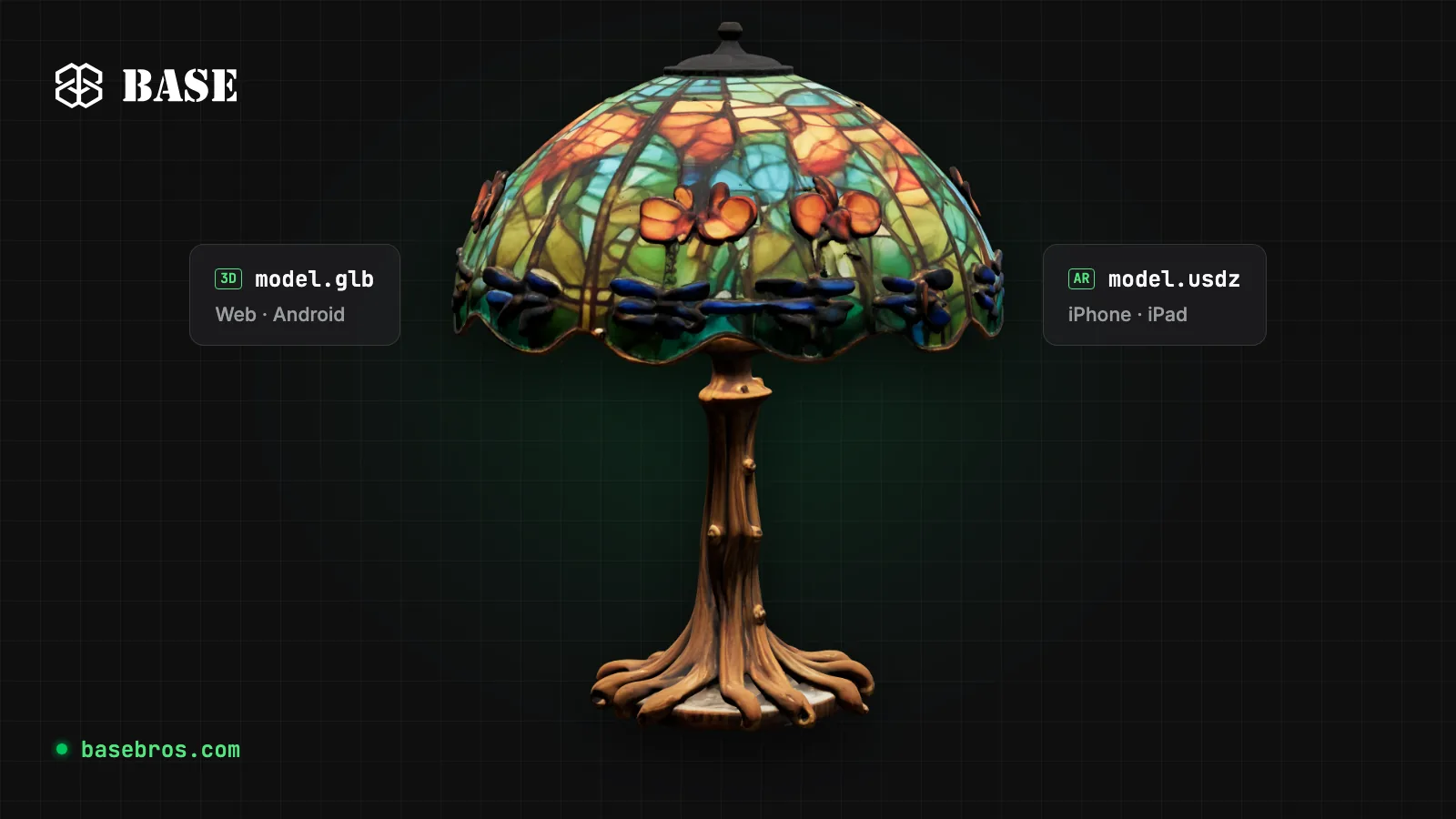
GLB et USDZ sont les deux formats qui permettent d’afficher un produit en 3D à l’écran et de le placer dans une vraie pièce. Le GLB, déclinaison binaire du glTF en un seul fichier, est la référence pour la 3D sur le web et pour l’AR sur Android, tandis que l’USDZ est le format qu’ouvre Apple AR Quick Look sur iPhone et iPad. Avec BASE 3D-AR Studio de BASE BROS, vous préparez un seul GLB optimisé, et le Studio en tire automatiquement l’USDZ pour iOS.
À retenir
- Le GLB réunit géométrie, matériaux PBR, textures et animations dans un seul fichier binaire : c’est pourquoi les visionneuses web et l’AR sur Android l’utilisent.
- L’USDZ est le format qu’ouvre AR Quick Look sur iPhone et iPad. Android n’utilise pas l’USDZ.
- Un modèle léger repose sur quatre leviers : moins de triangles, des textures bien dimensionnées, un format de texture efficace et la compression de géométrie Draco.
- Renseignez les dimensions réelles du produit avant de publier, pour qu’il s’affiche à l’échelle réelle en AR.
- Le Studio vous permet d’optimiser votre GLB dans More Details > Optimize (les modèles générés par IA sont optimisés dès leur création) et génère l’USDZ à votre place ; Quick View et Model Optimizer permettent de vérifier et d’alléger un GLB gratuitement.
Qu’est-ce qu’un fichier GLB ?
Un fichier GLB est la forme binaire du glTF 2.0, le format ouvert de transmission de contenus 3D maintenu par le Khronos Group. Là où une scène .gltf peut être répartie sur plusieurs fichiers, un .glb rassemble géométrie, matériaux, textures et animations en un seul : une seule URL donne accès au modèle complet.
Le glTF décrit les matériaux selon le modèle PBR metallic-roughness (rendu physiquement réaliste) : cartes de couleur de base, de métallicité, de rugosité, de normales, d’occlusion et d’émission. C’est ce qui permet à un même GLB de s’afficher de façon cohérente dans les visionneuses web, les moteurs de jeu et l’AR. Des extensions glTF reconnues permettent une diffusion plus légère, notamment la compression de maillage Draco et les textures WebP.
Le Studio accepte l’import de fichiers .glb jusqu’à 50 Mo, et le 3D Generator, qui crée des modèles par IA, exporte toujours en GLB, avec des textures PBR par défaut. Les formats FBX, OBJ et STL ne sont pas acceptés : convertissez-les d’abord en GLB (Blender, par exemple, exporte directement en GLB).
Qu’est-ce qu’un fichier USDZ ?
Un fichier USDZ est une archive zip non compressée qui contient une scène Universal Scene Description (USD), le format créé par Pixar, ainsi que ses images de texture. Apple a adopté l’USDZ pour AR Quick Look, la visionneuse AR intégrée à l’iPhone et à l’iPad : un fichier USDZ s’ouvre donc directement en AR, sans application.
L’USDZ obéit à d’autres règles que le GLB. Ses matériaux reposent sur UsdPreviewSurface, le modèle de surface d’USD. Draco est disponible pour le GLB grâce à une extension glTF, mais les fichiers USDZ qu’ouvre AR Quick Look n’utilisent pas Draco, et le fichier lui-même est une archive zip non compressée. Sur iOS, le nombre de triangles et la taille des textures sont donc les principaux leviers pour réduire le poids du fichier.
Vous aurez rarement besoin de créer un USDZ à la main. Chaque page 3D-AR du Studio reçoit un USDZ que BASE génère à partir de votre GLB, en intégrant vos dernières modifications de matériaux. Si vous disposez d’un USDZ conçu spécialement pour Quick Look, vous pouvez aussi importer votre propre fichier .usdz, jusqu’à 50 Mo, dans Page Designer.
Quel format 3D pour l’AR, selon l’appareil ?
Chaque type d’appareil lit son propre format. Sur une page 3D-AR BASE :
- Navigateurs web : le GLB se charge dans le 3D Viewer, qui l’affiche avec WebGPU ou WebGL2 selon le navigateur.
- iPhone et iPad : le bouton View in AR ouvre Apple AR Quick Look avec l’USDZ, et le suivi de surfaces pose le produit à l’échelle réelle sur une vraie surface. Aucune application n’est nécessaire.
- Android : BASE ouvre l’AR avec WebXR dans Chrome, en s’appuyant sur ARCore, et le suivi de surfaces pose le GLB, avec vos derniers matériaux, à l’échelle réelle sur une vraie surface. Les navigateurs sans WebXR affichent un message invitant à ouvrir la page dans Chrome.
- Ordinateur : le bouton AR affiche un QR code, pour que le visiteur puisse poursuivre sur son téléphone.

Certaines solutions d’AR sur Android passent par Google Scene Viewer, qui lit lui aussi le GLB ; BASE utilise WebXR directement dans le navigateur. Dans tous les cas, Android n’a jamais besoin d’un USDZ. Pour en savoir plus sur l’AR dans le navigateur, lisez What is WebAR and How It Transforms E-Commerce (article en anglais) ou découvrez le fonctionnement de la solution Augmented Reality.
GLB ou USDZ : quelles différences entre les deux formats ?
Le GLB sert de fichier source et de format web ; l’USDZ est le format de diffusion propre à la visionneuse AR d’Apple.
| GLB (glTF binaire) | USDZ | |
|---|---|---|
| Origine | glTF 2.0, standard ouvert du Khronos Group | Basé sur l’USD de Pixar, adopté par Apple pour l’AR |
| Usage principal | Visionneuses 3D web, AR sur Android, moteurs de jeu | AR Quick Look sur iPhone et iPad |
| Structure | Un seul fichier binaire avec géométrie, matériaux, textures et animations | Archive zip non compressée avec une scène USD et ses textures |
| Matériaux | PBR metallic-roughness | PBR via UsdPreviewSurface |
| Compression de la géométrie | Draco, via une extension glTF | Pas de Draco dans les fichiers AR Quick Look |
| Formats de texture | PNG et JPEG, WebP via une extension | Images standard, comme PNG et JPEG |
| Dans BASE 3D-AR Studio | Format d’import (jusqu’à 50 Mo), fichier en ligne et téléchargement | Généré à partir de votre GLB, import personnalisé facultatif (jusqu’à 50 Mo) et téléchargement |
Comment préparer un modèle 3D pour le web et l’AR ?
Préparer un modèle, c’est le rendre aussi léger que possible sans perte de qualité visible, puis vérifier sa taille. Suivez ces étapes dans l’ordre :
- Exportez un GLB propre, textures intégrées. Si des textures manquent après l’import, exportez à nouveau en activant Embed Textures, pour qu’elles soient incluses dans le fichier.
- Vérifiez le fichier avant de l’importer. Quick View ouvre un GLB de 50 Mo maximum dans la visionneuse du Studio, sans l’envoyer sur un serveur.
- Ne gardez que les triangles que l’œil perçoit. Conservez la géométrie là où elle dessine la silhouette et les détails vus de près ; supprimez-la là où des zones planes ou cachées pèsent plus qu’elles n’apportent visuellement.
- Dimensionnez correctement les textures. Limitez le côté le plus long à 2K (2 048 px), la limite que le Studio applique aux imports et aux modèles IA, ou à 1K (1 024 px) pour obtenir le fichier le plus léger.
- Choisissez un format de texture efficace. Le WebP pèse environ quatre fois moins que le PNG, pour un rendu identique à l’écran ; le PNG est sans perte, mais se charge plus lentement sur mobile.
- Compressez la géométrie avec Draco. Draco rend la géométrie jusqu’à 10 fois plus légère, sans différence visible. Ne le désactivez que pour un outil incapable de le lire.
- Définissez l’échelle réelle. L’AR affiche le modèle à sa taille réelle : indiquez donc le côté le plus long du produit en centimètres.
- Testez l’AR sur iPhone et sur Android. Ouvrez la page sur un iPhone et sur un téléphone Android dans Chrome, puis vérifiez la taille, les matériaux et le chargement dans une vraie pièce.
Combien de triangles prévoir pour le web et l’AR ?
Il n’existe pas de chiffre idéal : tout dépend du produit, du niveau de zoom des acheteurs et des téléphones qu’ils utilisent. Les générateurs 3D par IA peuvent produire des maillages très denses ; sur certains moteurs, le palier de polygones le plus élevé atteint plusieurs millions de faces.
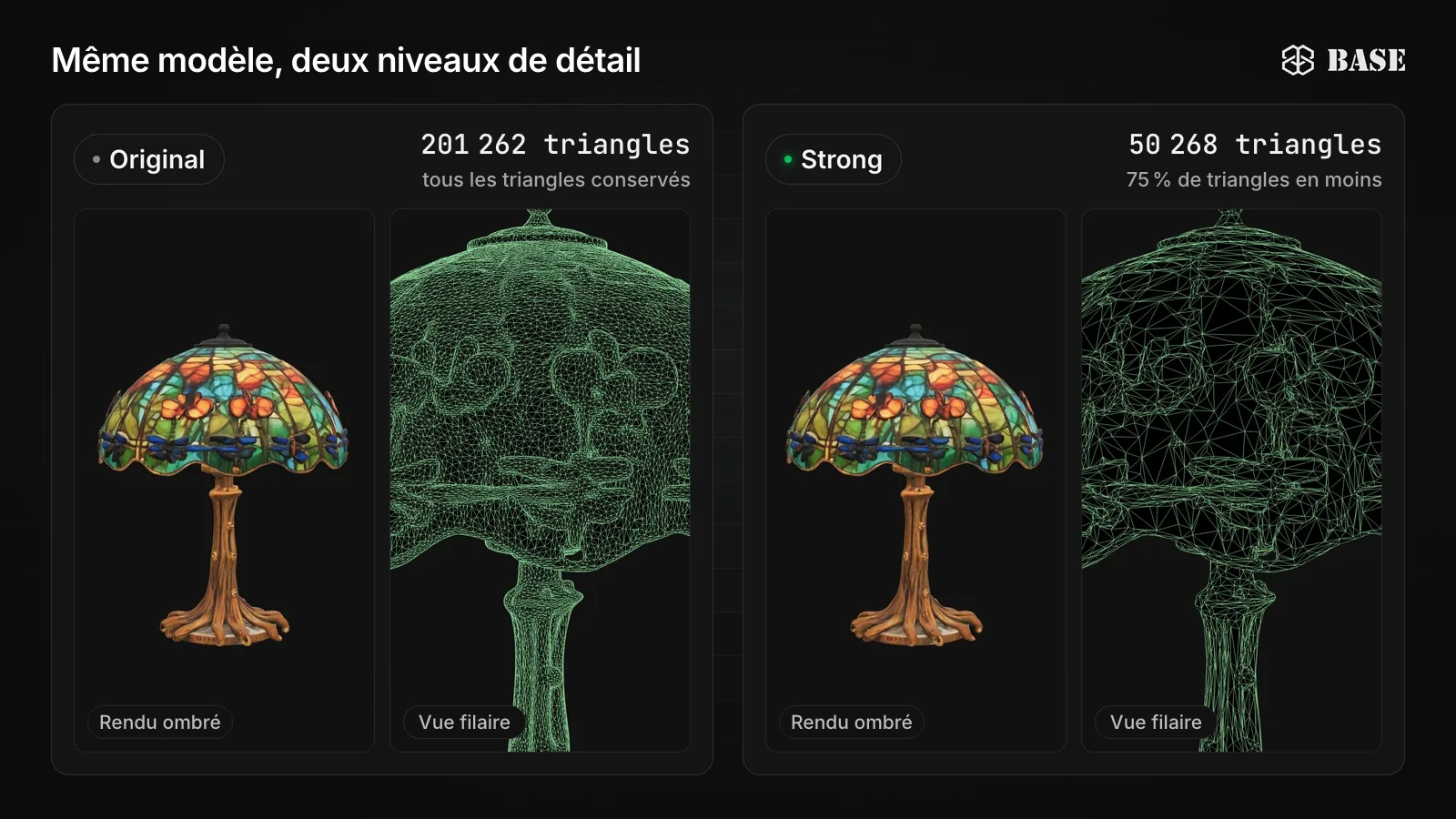
L’image montre une lampe générée dans le Studio, telle qu’elle figure sur la page d’accueil de BASE BROS, à deux niveaux de détail. Mesurée sur cette version avec la méthode de réduction du Studio, la lampe compte 201 262 triangles au niveau Original et 50 268 au niveau Strong, qui vise environ 75 % de triangles en moins. En rendu ombré, la lampe garde sa forme, tandis que la vue filaire montre à quel point le maillage s’est allégé. Si les deux rendus ombrés semblent identiques, mieux vaut retenir le niveau le plus léger pour le web et l’AR.
Comment BASE 3D-AR Studio gère-t-il le GLB et l’USDZ ?
Le Studio conserve un GLB comme source de chaque modèle et en décline tout le reste :
- Optimisez le fichier déjà en ligne. More Details > Optimize affiche votre modèle aux niveaux Original, Light, Balanced et Strong (environ 25, 50 ou 75 % de triangles en moins), chacun avec un aperçu en vue filaire et son nombre de triangles, et propose des textures WebP, PNG ou Keep en 1K ou 2K, ainsi que Draco. La taille finale du fichier est mesurée avant que vous ne cliquiez sur Apply (pour les très gros fichiers, elle s’affiche après Apply), et Revert restaure la sauvegarde.
- Gardez la version iPhone à jour. Dès que vous appliquez une optimisation, le Studio régénère en arrière-plan l’USDZ destiné à l’iPhone.
- Profitez de modèles IA optimisés dès le départ. Juste après une génération dans le 3D Generator, le Studio applique automatiquement Balanced, WebP, 2K et Draco.
- Téléchargez l’un ou l’autre format. La fenêtre Download propose le GLB ou l’USDZ, un niveau de triangles, le format et la taille des textures, Draco et vos modifications de matériaux. Un USDZ contient des textures PNG limitées à 2K, sans Draco. Les téléchargements sont gratuits.
- Conservez la taille réelle. Controls > Model Scale définit la taille réelle, sous forme de multiplicateur ou en indiquant le côté le plus long en centimètres ; l’AR affiche exactement cette taille, et chaque téléchargement la conserve.
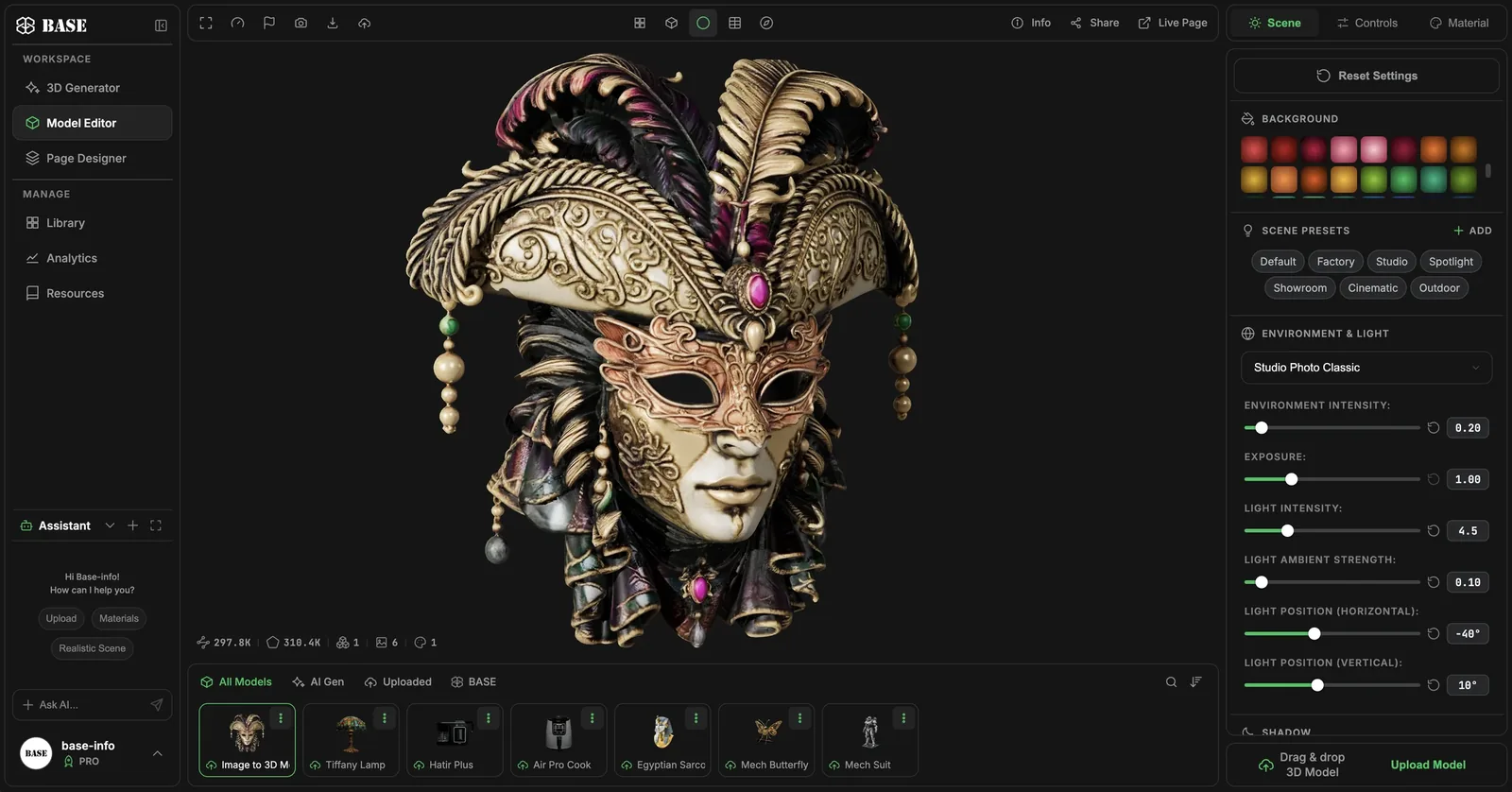
Le Model Editor détaille les sommets, les faces, les maillages, les textures et les matériaux du modèle affiché, pour repérer ce qui alourdit le fichier. La documentation du Studio passe en revue chaque option, le guide pas à pas pour créer une page produit 3D et AR explique la publication, et le Showcase présente des projets 3D-AR en ligne.
Peut-on optimiser un GLB sans compte ?
Oui. BASE BROS propose deux outils gratuits dans le navigateur, qui ne demandent aucun compte et n’envoient jamais votre fichier sur un serveur :
- Quick View ouvre instantanément un fichier .GLB de 50 Mo maximum dans la visionneuse qu’utilise le Studio : un moyen confidentiel de vérifier un fichier avant de l’importer.
- Model Optimizer affiche un fichier .GLB de 150 Mo maximum (50 Mo sur les écrans de 1 024 px de large ou moins) à quatre niveaux de détail, avec le nombre réel de triangles. Vous choisissez des textures WebP, PNG ou d’origine en 1K ou 2K, l’outil ajoute Draco, puis vous téléchargez le fichier allégé.
Aucun de ces deux outils ne modifie une page publiée ; pour cela, utilisez More Details > Optimize dans le Studio.
Questions fréquentes
GLB ou USDZ : quel format choisir pour l’AR ?
Aucun n’est meilleur dans l’absolu, car chaque type d’appareil lit son propre format : l’iPhone et l’iPad ouvrent l’USDZ dans AR Quick Look, tandis que les visionneuses web et l’AR sur Android utilisent le GLB. En pratique, la bonne approche consiste à partir d’un seul GLB source et à en générer l’USDZ.
Peut-on importer un fichier USDZ dans BASE 3D-AR Studio ?
Les modèles s’importent uniquement au format .GLB, jusqu’à 50 Mo par fichier. Dans Page Designer, vous pouvez aussi ajouter, si vous le souhaitez, votre propre fichier .usdz (50 Mo maximum) pour une AR sur mesure sous iOS ; sinon, le Studio génère l’USDZ à partir de votre GLB.
Android utilise-t-il l’USDZ pour l’AR ?
Non. L’AR sur Android fonctionne avec les fichiers glTF et GLB. Sur les pages 3D-AR BASE, Android utilise WebXR dans Chrome avec le GLB, et un navigateur sans WebXR invite le visiteur à ouvrir la page dans Chrome.
Comment réduire la taille d’un fichier GLB ?
Réduisez le nombre de triangles, limitez les textures à 2K ou 1K, convertissez-les en WebP et activez Draco. Model Optimizer applique ces quatre leviers gratuitement dans votre navigateur, et More Details > Optimize fait de même pour un modèle déjà en ligne dans le Studio.
Pourquoi mon modèle s’affiche-t-il à la mauvaise taille en AR ?
L’AR utilise la taille réelle du modèle : un fichier exporté dans de mauvaises unités apparaît donc trop grand ou trop petit. Dans le Studio, indiquez le côté le plus long en centimètres dans Controls > Model Scale, puis enregistrez.
Préparez vos modèles 3D pour le web et l’AR
Le GLB et l’USDZ ne sont pas concurrents : le GLB est le format source et celui du web, l’USDZ le format de diffusion pour l’iPhone et l’iPad. Partez d’un GLB propre, réduisez les triangles et le poids des textures tant que l’œil ne voit pas la différence, définissez la taille réelle et laissez le Studio s’occuper de l’USDZ.
Commencez gratuitement dans BASE 3D-AR Studio, sans carte bancaire, comparez les offres sur la page des tarifs, ou contactez notre équipe au-delà de 2 000 modèles ou pour un projet 3D sur mesure. Découvrez aussi l’ensemble des solutions BASE BROS.