Bild zu 3D: Produktfotos mit KI in 3D-Modelle umwandeln
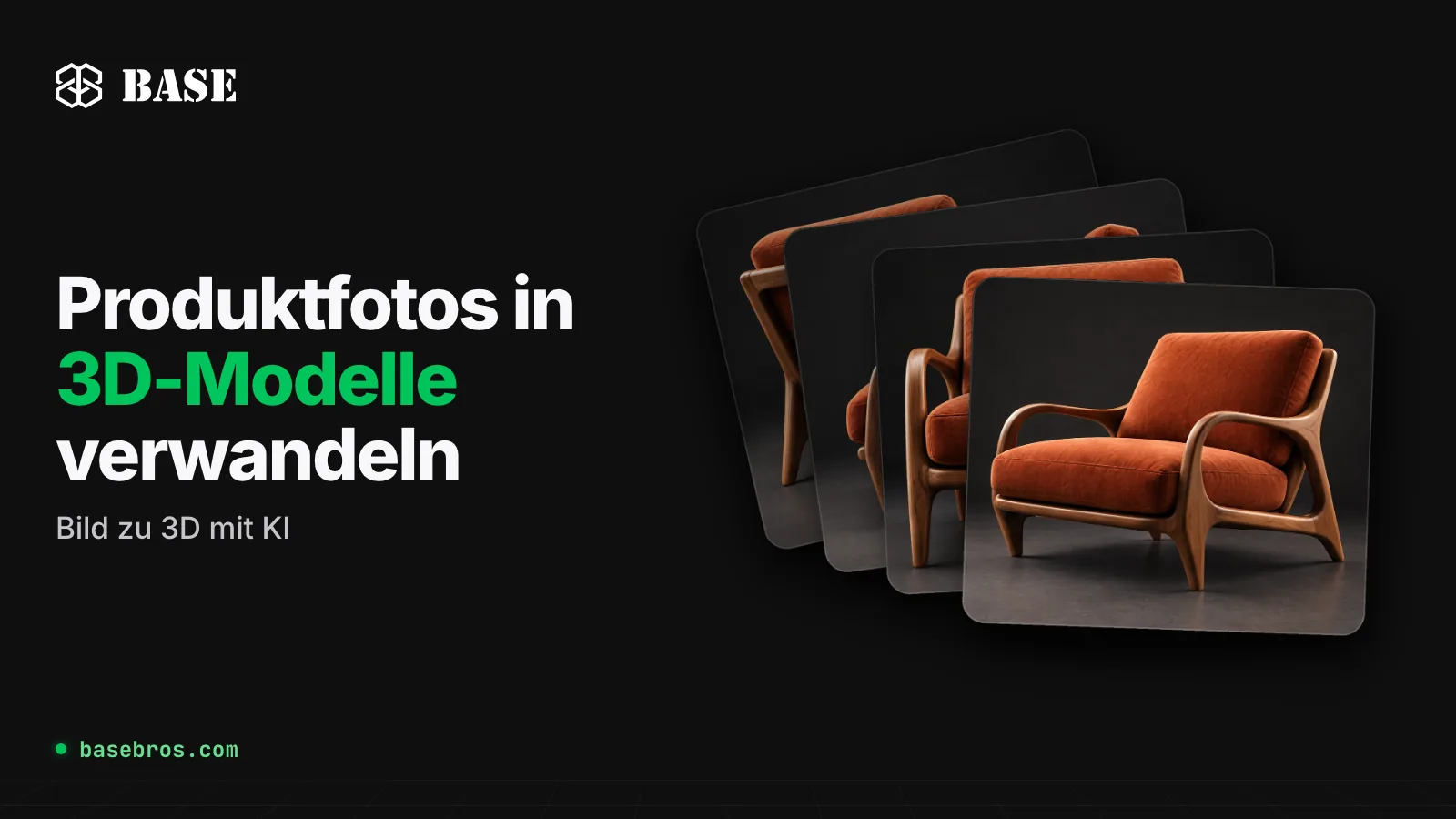
Image-to-3D (Bild zu 3D) ist ein KI-Verfahren, das aus einem oder mehreren Fotos eines Produkts ein texturiertes 3D-Modell erzeugt. Im BASE 3D-AR Studio von BASE BROS laden Sie Ihre Produktfotos in den 3D Generator, wählen eine von sechs KI-Engines und klicken auf Generate 3D Model. Das Ergebnis ist standardmäßig eine GLB-Datei mit PBR-Materialien. Sie wird mit einer eigenen Live-3D-AR-Seite in Ihrer Library gespeichert und lässt sich teilen und auf iPhone, iPad und Android-Smartphones in AR öffnen.
Das Wichtigste in Kürze
- Image to 3D ist der Standardmodus des 3D Generators, und alle sechs Engines arbeiten mit Fotos: Meshy, Tripo, Rodin, Hunyuan, TRELLIS und Pixal3D.
- Für den Start genügt ein einziges Foto. Für Multi-View verarbeitet Rodin bis zu 5 Bilder; Meshy, Tripo und Hunyuan Pro verarbeiten jeweils bis zu 4. Die Reihenfolge lautet immer: vorne, hinten, links, rechts.
- Ein ruhiger, neutraler Hintergrund, gleichmäßiges Licht und das vollständige Produkt im Bild liefern den Engines die besten Voraussetzungen.
- Jedes Ergebnis ist standardmäßig eine GLB-Datei mit PBR-Materialien, wird automatisch für 3D-AR optimiert und mit eigener Seite in Ihrer Library gespeichert.
- Eine KI-Generierung zählt als ein neues Modell, genau wie eine hochgeladene .GLB-Datei. Downloads als GLB oder USDZ sind kostenlos.
Was ist Image-to-3D?
Image-to-3D, auch Foto-zu-3D oder Bild-zu-3D genannt, bezeichnet die Umwandlung von 2D-Bildern eines Objekts in ein 3D-Modell, das Sie drehen, zoomen und in einem Raum platzieren können. Ein KI-3D-Generator erfasst Form, Farben und Oberflächen auf Ihren Fotos und baut daraus ein texturiertes Mesh auf. So erhalten Sie ein 3D-Modell, ohne es von Hand modellieren zu müssen.
Für Produktteams schließt das eine typische Lücke: Fotos gibt es für fast jedes Produkt, eine 3D-Datei nur für wenige. Mit Image-to-3D werden die Fotos Ihrer Produktseite zum Ausgangspunkt für eine interaktive Seite im 3D Viewer und ein Erlebnis in Augmented Reality.
Wie funktioniert Image-to-3D im BASE 3D-AR Studio?
Das Studio öffnet sich mit dem 3D Generator, und Image to 3D ist dort der erste und standardmäßig aktive Tab. Der gesamte Weg vom Foto bis zu AR findet im Studio statt:

- Fotos hochladen. Ziehen Sie PNG-, JPG-, WebP-, AVIF- oder HEIC-Dateien mit jeweils bis zu 20 MB in den Tab Image to 3D. AVIF- und HEIC-Dateien werden vor der Generierung automatisch konvertiert.
- KI-Engine wählen. Standardmäßig ist Meshy ausgewählt. Die Engine-Auswahl zeigt für jede Engine den aktuellen Status, die unterstützten Modi und die Bewertungen für Speed und Detail.
- Optionen festlegen. Jede Engine zeigt ihre eigenen Optionen, etwa Polygons, Texture oder Texture Quality, jeweils in einer eigenen Zeile, sodass alle Einstellungen auf einen Blick sichtbar sind. Die geschätzte Dauer (ETA) wird bei jeder Änderung live aktualisiert.
- Auf Generate 3D Model klicken. Bis zu 3 Generierungen laufen gleichzeitig, bis zu 10 weitere reihen sich in die Warteschlange ein, und Sie können währenddessen weiterarbeiten. Die Aufträge werden auf dem Server verarbeitet und laufen auch dann weiter, wenn Sie den Browser-Tab schließen.
- Ergebnis prüfen. Der Bildschirm „Your model is ready“ bietet Download, Live page und Preview Model, einen 3D-Viewer im Popup für einen ersten Eindruck.
Das fertige Modell wird automatisch in Ihrer Library gespeichert, und gleichzeitig entsteht seine eigene 3D-AR-Seite. Anschließend optimiert das Studio das Modell für das Web, und zwar mit der Einstellung Balanced aus dem Tab Optimize: rund 50 Prozent weniger Dreiecke, WebP-Texturen mit maximal 2K Auflösung und Draco-Komprimierung. Sobald dieser Schritt abgeschlossen ist, steht der Button Live page zur Verfügung.
Wie viele Fotos brauchen Sie für Image-to-3D?
Ein klares Foto reicht aus: Jede Engine kann ein Modell aus einem einzigen Bild erzeugen. Ein einzelnes Foto zeigt das Produkt jedoch nur von einer Seite, den Rest muss die Engine ableiten. Mit Multi-View-Aufnahmen erhält sie echte Ansichten der übrigen Seiten und rekonstruiert das Produkt originalgetreuer.
- Rodin: bis zu 5 Bilder.
- Meshy, Tripo und Hunyuan Pro: bis zu 4 Bilder.
- Hunyuan Rapid, TRELLIS und Pixal3D: ein Bild.
Laden Sie Multi-View-Fotos in dieser Reihenfolge hoch: vorne, hinten, links, rechts. Alle Multi-View-Engines lesen die Bildfelder in dieser Reihenfolge, und für Engines, die eine andere Abfolge erwarten, ordnet das Studio sie automatisch um. Sie können Fotos per Drag-and-drop neu anordnen, einzeln entfernen oder mit Remove all alle auf einmal löschen.

Die Fotoserie oben ist ein typisches Beispiel: derselbe Sessel von vorne, schräg von hinten, von der Seite und schräg von vorne, jeweils vor einem schlichten Hintergrund und vollständig im Bild. Für einen Multi-View-Durchlauf laden Sie die Aufnahmen hoch, die einer Ansicht von vorne, hinten, links und rechts am nächsten kommen, und zwar in genau dieser Reihenfolge. Da eine Dreiviertelansicht zwei Seiten des Produkts in einem Bild zeigt, ist sie eine gute Wahl für Engines, die nur ein Bild verarbeiten.
Wie fotografieren Sie Produkte für Image-to-3D richtig?
Die Engine kann nur rekonstruieren, was Ihre Fotos zeigen. Mit diesen Grundregeln erhält sie die bestmögliche Sicht auf Ihr Produkt:
- Einen schlichten weißen oder neutralen Hintergrund verwenden. So bleibt der Fokus auf dem Produkt und nicht auf dem Raum dahinter.
- Das Produkt gleichmäßig ausleuchten. Weiches, gleichmäßiges Licht ohne harte Schatten zeigt die echten Farben und Oberflächen.
- Das ganze Objekt zeigen. Lassen Sie rund um das Produkt etwas Abstand zum Bildrand und schneiden Sie keine Kante, kein Bein und keinen Griff ab.
- Auf Schärfe achten. Halten Sie die Kamera ruhig und prüfen Sie den Fokus, denn aus unscharfen Details wird keine scharfe Textur.
- Ein Produkt pro Bild fotografieren. Verzichten Sie auf Requisiten, Hände und Verpackungen, damit nichts davon Teil des Modells wird.
- Einheitliche Ansichten aufnehmen. Fotografieren Sie für Multi-View dasselbe Produkt im selben Zustand, mit ähnlichem Abstand, ähnlicher Höhe und ähnlichem Licht auf jedem Foto.
- Die Datei eindeutig benennen. In Image to 3D übernimmt das neue Modell den Dateinamen des ersten Bildes. Ein Name wie samtsessel-nussbaum erspart Ihnen also das spätere Umbenennen.
Wenn Sie Hunyuan verwenden möchten, prüfen Sie auch die Bildgröße: Breite und Höhe jedes Referenzbildes müssen zwischen 128 und 5.000 Pixeln liegen. Das Studio weist Sie darauf hin, bevor die Anfrage gesendet wird.
Welche KI-Engine eignet sich für Image-to-3D?
Alle sechs Engines im 3D Generator verarbeiten Fotos. Vier davon (Meshy, Tripo, Rodin und Hunyuan) arbeiten auch mit Text, TRELLIS und Pixal3D dagegen ausschließlich mit Bildern. Die Bewertungen unten entsprechen den Punkten für Speed und Detail in der Engine-Auswahl, auf einer Skala von 1 bis 3.
| Engine | Fotos pro Durchlauf | Text to 3D | Speed / Detail | Beschreibung in der Auswahl |
|---|---|---|---|---|
| Meshy (Standard) | Bis zu 4 | Ja | 2 / 3 | Top textures, most options |
| Tripo | Bis zu 4 | Ja | 3 / 2 | Fast and reliable choice |
| Rodin | Bis zu 5 | Ja | 2 / 3 | Sharp edges, clean mesh |
| Hunyuan | Bis zu 4 mit Pro, 1 mit Rapid | Ja | 2 / 2 | Best for simple shapes |
| TRELLIS | 1 | Nein | 2 / 2 | Quick with real materials |
| Pixal3D | 1 | Nein | 1 / 2 | Solid all round detail |
Einige Hinweise erleichtern die Entscheidung:
- Meshy ist die Standard-Engine. Die voreingestellte Version 7.1 ist die stärkste Wahl für Image-to-3D, weil sie das Modell nah an Ihrem Referenzbild hält.
- Tripo ist die einzige Engine mit der Bewertung 3 von 3 für Speed und eignet sich damit gut für schnelle Iterationen.
- Rodin verarbeitet die meisten Referenzbilder, bis zu 5, und bietet eine Option für Quad-Meshes.
- Hunyuan vereint zwei Pipelines unter einem Namen: Pro mit den Optionen Version, Polygons und Multi-View; Rapid als schnellere Variante, die ein einzelnes Bild verarbeitet.
- TRELLIS und Pixal3D erzeugen aus einem einzelnen Bild ein Modell mit vollständigen PBR-Materialien und bieten wie Meshy eine Texturqualität bis 4K.
Wie lange eine Generierung dauert, hängt von der Engine, ihren Optionen und der aktuellen Warteschlange des Anbieters ab. Einen festen Wert gibt es daher nicht. Die Live-ETA schätzt die Wartezeit für Ihre konkreten Einstellungen. Alle Optionen jeder Engine finden Sie in der Dokumentation zum 3D Generator.
Was erhalten Sie nach der Generierung?
Jedes Ergebnis ist eine GLB-Datei, das gängige Format für 3D im Web, und enthält standardmäßig PBR-Materialien. Alles Weitere geschieht automatisch:
- Ein Modell in Ihrer Library. Es erscheint im Modell-Slider, und ein Klick auf seine Karte öffnet es im Model Editor.
- Eine Live-3D-AR-Seite. Jedes Modell hat genau eine Seite. Sie gestalten sie im Page Designer und teilen sie über Share & Embed als Link, QR-Code oder Einbettungscode.
- Ein AR-Erlebnis. Auf iPhone und iPad öffnet der AR-Button Apple AR Quick Look mit einer USDZ-Datei, die das Studio aus Ihrer GLB-Datei erzeugt. Auf Android öffnet er WebXR in Chrome. Beide nutzen Surface Tracking (Flächenerkennung), um das Produkt in Originalgröße auf einer realen Fläche zu platzieren. Am Desktop zeigt der Button einen QR-Code, mit dem Besucher die Seite auf dem Smartphone öffnen.
- Kostenlose Downloads. Über das Download-Popup speichern Sie das Modell als GLB oder USDZ, mit Auswahl der Dreiecksstufe, der Texturen und der Draco-Komprimierung. Downloads werden nie auf Ihre Live-Plätze oder neuen Modelle angerechnet.
Im Model Editor verfeinern Sie Materialien, die Szene und ihre Beleuchtung sowie Steuerelemente wie Model Scale, also die reale Größe in Zentimetern, die in AR verwendet wird. Eine Schritt-für-Schritt-Anleitung für die Seite selbst finden Sie im Artikel So erstellen Sie eine 3D- und AR-Produktseite. Wie Sie das Modell auf Ihrer eigenen Website zeigen, erklärt der Artikel 3D und AR ohne App in Ihre Website einbinden.
Welche Fehler passieren bei Image-to-3D am häufigsten?
- Unruhige Hintergründe. Möbel, Regale oder Muster hinter dem Produkt lenken von ihm ab. Fotografieren Sie vor einem schlichten, neutralen Hintergrund.
- Angeschnittene Produkte. Fehlt auf dem Foto ein Bein oder ein Griff, muss die Engine raten. Zeigen Sie das ganze Produkt im Bild.
- Hartes Licht. Starke Schatten und Glanzstellen verdecken die echten Oberflächen. Verwenden Sie weiches, gleichmäßiges Licht.
- Ansichten in falscher Reihenfolge. Die Multi-View-Bildfelder werden als vorne, hinten, links, rechts gelesen. Wer die Reihenfolge vertauscht, ordnet also jede Ansicht dem falschen Bildfeld zu.
- Zu viele Fotos für die Engine. TRELLIS, Pixal3D und Hunyuan Rapid verarbeiten ein Bild. Wenn Sie die Engine wechseln, behält das Studio Ihr Hauptbild und entfernt alle Fotos über dem neuen Limit.
- Max ohne Notwendigkeit wählen. Bei Meshy, TRELLIS und Pixal3D behält die Polygonstufe Max das vollständige Mesh und erzeugt sehr große Dateien. Da bei diesen Engines High voreingestellt ist, wählen Sie Max nur, wenn Sie es wirklich brauchen.
- Das Mesh nachträglich umformen wollen. Im Studio bearbeiten Sie Szene, Materialien, Steuerelemente und Seite, nicht aber die Form des Meshes. Stimmt die Form nicht, verbessern Sie die Fotos oder versuchen Sie es mit einer anderen Engine und generieren Sie das Modell neu.
- Die reale Größe vergessen. Prüfen Sie vor dem Teilen Model Scale, damit das Produkt in AR in der richtigen Größe erscheint.
Wie wird eine KI-Generierung auf Ihr Tarifkontingent angerechnet?
Ein separates KI-Kontingent gibt es nicht. Eine KI-Generierung zählt beim Start als ein neues Modell, genau wie ein .GLB-Upload, und das fertige Modell belegt einen Live-Platz. Schlägt eine Generierung beim Anbieter fehl oder überschreitet sie dort das Zeitlimit, wird das neue Modell automatisch gutgeschrieben. Das gilt auch, wenn Sie einen Auftrag entfernen, der noch in der Warteschlange steht. Wenn Sie eine laufende Generierung abbrechen, erfolgt keine Gutschrift.
- Free: 0 $ ohne Kreditkarte, bis zu 3 Live-Modelle und 3 neue Modelle pro Monat.
- Pro: 0,50 $ pro Modell und Monat (Einführungspreis), mindestens 20 $ pro Monat für 40 Modelle.
Auf der Preisseite sehen Sie den Monatspreis für die Anzahl an Modellen, die Sie benötigen.
Häufig gestellte Fragen
Kann KI aus einem einzigen Produktfoto ein 3D-Modell erstellen?
Ja. Alle sechs Engines im 3D Generator des BASE 3D-AR Studio können ein 3D-Modell aus einem einzigen Bild erzeugen. Mit einer Multi-View-Engine sorgen zusätzliche Ansichten von hinten und von der Seite für eine originalgetreuere Rekonstruktion.
Welche Bildformate kann ich für Image-to-3D verwenden?
PNG, JPG, WebP, AVIF und HEIC mit bis zu 20 MB pro Bild. AVIF- und HEIC-Dateien werden vor der Generierung automatisch konvertiert.
In welcher Reihenfolge lade ich Multi-View-Fotos hoch?
Vorne, hinten, links, rechts. Rodin verarbeitet bis zu 5 Bilder; Meshy, Tripo und Hunyuan Pro verarbeiten jeweils bis zu 4. Hunyuan Rapid, TRELLIS und Pixal3D verarbeiten ein einzelnes Bild.
Welches Dateiformat liefert Image-to-3D?
Jedes generierte Modell ist standardmäßig eine GLB-Datei mit PBR-Materialien. Über das Download-Popup speichern Sie es kostenlos als GLB oder als USDZ für iPhone und iPad.
Kann ich das generierte Modell in AR ansehen?
Ja. Jedes generierte Modell erhält eine eigene 3D-AR-Seite. Über diese Seite starten Sie AR ganz ohne App: auf iPhone und iPad mit Apple AR Quick Look, auf Android mit WebXR in Chrome. Am Desktop übergibt ein QR-Code die Seite an das Smartphone.
Wird eine KI-Generierung auf das Kontingent meines Tarifs angerechnet?
Ja. Eine KI-Generierung zählt als ein neues Modell, genau wie eine hochgeladene .GLB-Datei. Schlägt eine Generierung beim Anbieter fehl, wird Ihnen das neue Modell automatisch gutgeschrieben.
Fazit
Mit Image-to-3D werden aus den Produktfotos, die Sie bereits haben, 3D-Modelle mit eigenen 3D-AR-Seiten. Fotografieren Sie das Produkt vor einem ruhigen Hintergrund bei gleichmäßigem Licht, laden Sie die Ansichten in der Reihenfolge vorne, hinten, links, rechts hoch, wählen Sie eine Engine und überlassen Sie Optimierung, Hosting und AR dem Studio. Starten Sie kostenlos, entdecken Sie den 3D Generator oder kontaktieren Sie das Team von BASE BROS für individuelle 3D-Projekte. Wie Sie Dateien für Web und AR vorbereiten, lesen Sie im Artikel GLB vs. USDZ.