Görselden 3D: Ürün Fotoğrafları Yapay Zekâ ile 3D Modele Nasıl Dönüştürülür?
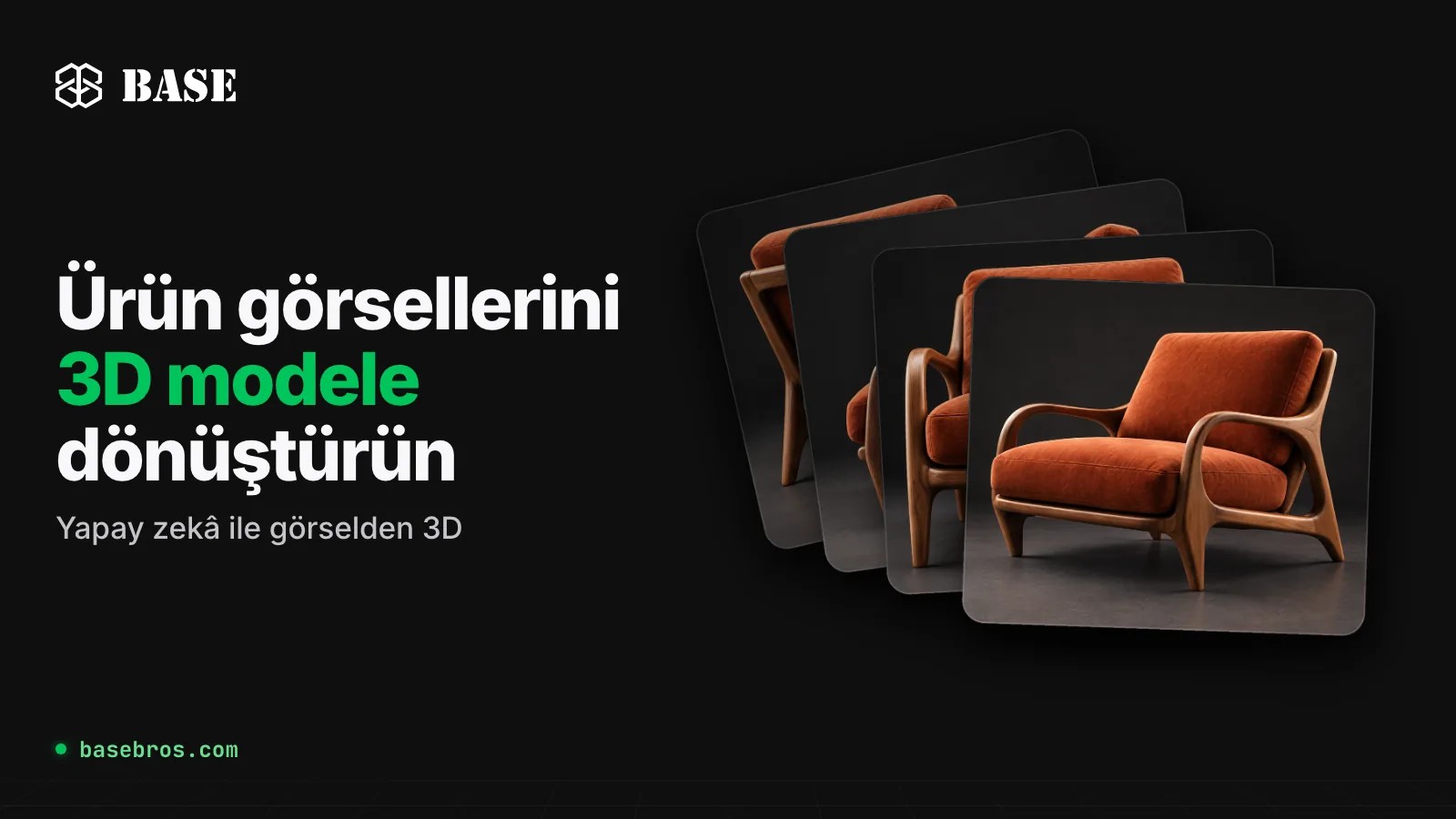
Görselden 3D (image to 3D), bir ürünün bir ya da birkaç fotoğrafını yapay zekâ ile dokulu bir 3D modele dönüştüren süreçtir. BASE BROS'un geliştirdiği BASE 3D-AR Studio'da ürün fotoğraflarınızı 3D Generator'a yükler, altı yapay zekâ motorundan birini seçer ve Generate 3D Model'e basarsınız. Sonuç, varsayılan olarak PBR malzemeli bir GLB dosyasıdır. Model, kendi canlı 3D-AR sayfasıyla birlikte Library'nize kaydedilir; modeli hemen paylaşabilir, iPhone, iPad ve Android telefonlarda AR'da açabilirsiniz.
Öne çıkanlar
- Image to 3D, 3D Generator'ın varsayılan modudur ve altı motorun hepsi fotoğraftan model üretir: Meshy, Tripo, Rodin, Hunyuan, TRELLIS ve Pixal3D.
- Başlamak için tek bir fotoğraf yeterlidir. Çok açılı (multi-view) üretimde Rodin en fazla 5, Meshy, Tripo ve Hunyuan Pro ise en fazla 4 görsel kabul eder; görseller ön, arka, sol, sağ sırasıyla eklenir.
- Sade ve nötr bir arka plan, eşit dağılan ışık ve kadraja tam giren bir ürün, motorlara en iyi başlangıç noktasını sağlar.
- Her sonuç varsayılan olarak PBR malzemeli bir GLB dosyasıdır; 3D-AR için otomatik olarak optimize edilir ve kendi sayfasıyla birlikte Library'nize kaydedilir.
- Her yapay zekâ üretimi, yüklenen bir .GLB gibi tek bir yeni model sayılır; GLB ya da USDZ olarak indirmek ücretsizdir.
Görselden 3D nedir?
Görselden 3D (image to 3D) ya da fotoğraftan 3D, bir nesnenin 2D görsellerini döndürebileceğiniz, yakınlaştırabileceğiniz ve odanıza yerleştirebileceğiniz bir 3D modele dönüştürme sürecidir. Yapay zekâ tabanlı bir 3D model oluşturucu, fotoğraflarınızda gördüğü formu, renkleri ve yüzeyleri okur ve bunlardan dokulu bir 3D geometri (mesh) üretir. Böylece elle modelleme yapmadan bir 3D modele sahip olursunuz.
Bu, ürün ekiplerinin sık yaşadığı bir eksikliği giderir: Çoğu ürünün fotoğrafı vardır, ancak çok azının 3D dosyası bulunur. Görselden 3D ile ürün sayfanızda kullandığınız fotoğraflar, etkileşimli bir 3D Viewer sayfasının ve bir artırılmış gerçeklik (AR) deneyiminin başlangıç noktası olur.
BASE 3D-AR Studio'da görselden 3D nasıl çalışır?
3D Generator, Studio'nun açılış ekranıdır ve Image to 3D, bu ekranın ilk ve varsayılan sekmesidir. Fotoğraftan AR'a kadar tüm süreç Studio içinde ilerler:

- Fotoğraflarınızı yükleyin. Her biri en fazla 20 MB olan PNG, JPG, WebP, AVIF ya da HEIC dosyalarınızı Image to 3D sekmesine sürükleyip bırakın. AVIF ve HEIC dosyaları üretimden önce otomatik olarak dönüştürülür.
- Bir yapay zekâ motoru seçin. Varsayılan olarak Meshy seçilidir. Motor seçici, her motorun anlık durumunu, desteklediği modları ve Speed ile Detail puanlarını gösterir.
- Seçenekleri ayarlayın. Her motor, Polygons, Texture ya da Texture Quality gibi kendi seçeneklerini alt alta ayrı satırlarda gösterir; böylece tüm ayarları tek bakışta görürsünüz. Seçenekleri değiştirdikçe tahmini süre (ETA) anlık olarak güncellenir.
- Generate 3D Model'e basın. Aynı anda en fazla 3 üretim yürütülür, 10 üretim daha kuyrukta bekleyebilir; böylece üretim sürerken işinize devam edebilirsiniz. Üretimler sunucuda yürütüldüğü için sekmeyi kapatsanız da durmaz.
- Sonucu inceleyin. “Your model is ready” ekranında Download, Live page ve ilk bakış için açılır bir 3D görüntüleyici olan Preview Model seçenekleri yer alır.
Tamamlanan model Library'nize otomatik olarak kaydedilir ve aynı anda kendi 3D-AR sayfası da oluşturulur. Ardından Studio, modeli Optimize sekmesinin Balanced ayarıyla web için optimize eder: yaklaşık %50 daha az üçgen, en fazla 2K çözünürlükte WebP dokular ve Draco sıkıştırma. Bu işlem biter bitmez Live page düğmesi kullanılabilir hâle gelir.
Görselden 3D için kaç fotoğraf gerekir?
Tek bir net fotoğraf yeterlidir: Tüm motorlar tek bir görselden model üretebilir. Ancak tek bir fotoğraf ürünü yalnızca bir taraftan gösterir, bu yüzden motor geri kalanını tahmin etmek zorunda kalır. Çok açılı (multi-view) girdi ise motora diğer tarafların gerçek görüntülerini verir ve ürünü aslına daha uygun yansıtan bir model ortaya çıkarır.
- Rodin: en fazla 5 görsel.
- Meshy, Tripo ve Hunyuan Pro: en fazla 4 görsel.
- Hunyuan Rapid, TRELLIS ve Pixal3D: tek görsel.
Çok açılı fotoğrafları şu sırayla yükleyin: ön, arka, sol, sağ. Çok açılı üretimi destekleyen tüm motorlar görsel yuvalarını bu sırayla okur; farklı bir sıra bekleyen motorlar için Studio görselleri otomatik olarak yeniden sıralar. Fotoğrafların sırasını sürükleyerek değiştirebilir, tek tek kaldırabilir ya da Remove all ile hepsini temizleyebilirsiniz.

Yukarıdaki fotoğraf seti tipik bir örnektir: Aynı koltuk önden, arka çapraz açıdan, yandan ve ön çapraz açıdan çekilmiş; her karede sade bir fon var ve koltuğun tamamı kadrajda. Çok açılı bir üretim için ön, arka, sol ve sağ görünüme en yakın kareleri bu sırayla yükleyin. Çapraz görünüm, ürünün iki yüzünü tek karede gösterdiği için tek görselle çalışan motorlarda güçlü bir seçimdir.
Görselden 3D için iyi ürün fotoğrafı nasıl çekilir?
Motor yalnızca fotoğraflarınızın gösterdiğini yeniden oluşturabilir. Şu alışkanlıklar, ürününüzü motora en net şekilde gösterir:
- Sade, beyaz ya da nötr bir arka plan kullanın. Düz bir fon, dikkati çevreye değil ürüne çeker.
- Ürünü eşit şekilde aydınlatın. Sert gölgeler oluşturmayan yumuşak ve dengeli ışık, gerçek renkleri ve yüzeyleri ortaya çıkarır.
- Nesnenin tamamını gösterin. Ürünün çevresinde boşluk bırakın; hiçbir kenarı, ayağı ya da kulpu kadrajdan kesmeyin.
- Netliği koruyun. Kamerayı sabit tutun ve odağı kontrol edin; bulanık bir detay, net bir dokuya dönüşemez.
- Her görselde tek bir ürün olsun. Dekor objelerini, elleri ve ambalajı kadraja almayın; böylece modele başka hiçbir şey karışmaz.
- Görünümleri tutarlı tutun. Çok açılı çekimde aynı ürünü aynı durumda, her fotoğrafta benzer mesafe, yükseklik ve ışıkla çekin.
- Dosyaya anlaşılır bir ad verin. Image to 3D'de yeni model, ilk görselin dosya adını alır; ceviz-kadife-koltuk gibi bir ad, sizi sonradan yeniden adlandırma zahmetinden kurtarır.
Hunyuan kullanmayı düşünüyorsanız görsel boyutunu da kontrol edin: Her referans görselin eni ve boyu 128 ile 5000 piksel arasında olmalıdır. Studio, istek gönderilmeden önce sizi uyarır.
Görselden 3D için hangi yapay zekâ motorunu seçmelisiniz?
3D Generator'daki altı motorun hepsi fotoğraf kabul eder. Bunlardan dördü (Meshy, Tripo, Rodin ve Hunyuan) metinden de model üretir; TRELLIS ve Pixal3D ise yalnızca görselle çalışır. Tablodaki Speed ve Detail değerleri, motor seçicide 1 ile 3 arasında gösterilen puanlardır. Son sütun, seçicideki İngilizce kısa tanımların Türkçe karşılığıdır.
| Motor | Üretim başına fotoğraf | Metinden 3D | Speed / Detail | Seçicideki açıklama |
|---|---|---|---|---|
| Meshy (varsayılan) | En fazla 4 | Evet | 2 / 3 | En iyi dokular, en çok seçenek |
| Tripo | En fazla 4 | Evet | 3 / 2 | Hızlı ve güvenilir seçim |
| Rodin | En fazla 5 | Evet | 2 / 3 | Keskin kenarlar, temiz geometri |
| Hunyuan | Pro'da en fazla 4, Rapid'de 1 | Evet | 2 / 2 | Basit formlar için en iyisi |
| TRELLIS | 1 | Hayır | 2 / 2 | Gerçek malzemelerle hızlı sonuç |
| Pixal3D | 1 | Hayır | 1 / 2 | Her açıdan sağlam detay |
Karar verirken şu noktalar yardımcı olur:
- Meshy varsayılan motordur; varsayılan sürümü Version 7.1, modeli referans görselinize en yakın biçimde ürettiği için görselden 3D'de en güçlü seçimdir.
- Tripo, Speed'de 3 üzerinden 3 puan alan tek motordur; bu yüzden hızlı denemeler için özellikle uygundur.
- Rodin, en fazla 5 görselle en çok referans görsel kabul eden motordur ve Quad mesh seçeneği sunar.
- Hunyuan, tek bir ad altında iki ayrı akış sunar: Version, Polygons ve çok açılı üretim seçenekleri içeren Pro ile tek görselle çalışan, daha hızlı Rapid.
- TRELLIS ve Pixal3D, tek bir görseli tam PBR malzemeli bir modele dönüştürür ve Meshy gibi 4K'ya kadar doku kalitesi sunar.
Üretim süresi motora, seçtiğiniz ayarlara ve sağlayıcının o anki kuyruğuna bağlıdır; bu nedenle sabit bir süre yoktur. Anlık tahmini süre (ETA), seçtiğiniz ayarlarla ne kadar bekleyeceğinizi gösterir. Her motorun tüm seçenekleri için 3D Generator dokümantasyonuna göz atın.
Üretimden sonra ne elde edersiniz?
Her sonuç, web'de 3D için standart format olan GLB dosyasıdır ve varsayılan olarak PBR malzemelerle gelir. Sonrasındaki adımlar otomatik ilerler:
- Library'nizde bir model. Yeni model, model kaydırıcısında yer alır; kartına tıkladığınızda Model Editor'de açılır.
- Canlı bir 3D-AR sayfası. Her modelin tek bir sayfası vardır. Bu sayfayı Page Designer'da tasarlayabilir, Share & Embed üzerinden bağlantı, QR kodu ya da gömme kodu olarak paylaşabilirsiniz.
- Bir AR deneyimi. iPhone ve iPad'de AR düğmesi, Studio'nun GLB dosyanızdan oluşturduğu USDZ dosyasıyla Apple AR Quick Look'u açar. Android'de ise Chrome'da WebXR açılır. Her ikisi de yüzey takibiyle ürünü bulunduğunuz ortamdaki gerçek bir yüzeye, gerçek ölçüsüyle yerleştirir. Masaüstünde ise düğme, deneyime telefonda devam edebilmeniz için bir QR kodu gösterir.
- Ücretsiz indirme. Download açılır penceresi, modeli üçgen seviyesi, dokular ve Draco sıkıştırma seçenekleriyle GLB ya da USDZ olarak kaydeder. İndirmeler, canlı model haklarınızdan ya da yeni model kotanızdan hiçbir zaman düşülmez.
Model Editor'de malzemeleri, sahneyi ve ışığı, ayrıca modelin AR'daki gerçek boyutunu santimetre cinsinden belirleyen Model Scale gibi kontrollerde ince ayar yapabilirsiniz. Sayfanın kendisine dair adım adım rehber için 3D ve AR ürün sayfası nasıl oluşturulur yazımızı okuyun. Modeli kendi sitenizde göstermek için uygulama olmadan web sitenize 3D ve AR ekleme rehberimize göz atın.
Görselden 3D'de en sık yapılan hatalar nelerdir?
- Kalabalık arka planlar. Ürünün arkasındaki mobilyalar, raflar ya da desenler dikkati üründen çeker. Düz ve nötr bir fon önünde çekim yapın.
- Kırpılmış ürünler. Fotoğrafta eksik kalan bir ayak ya da kulp, motoru tahmin yürütmeye zorlar. Ürünün tamamını kadrajda tutun.
- Sert ışık. Güçlü gölgeler ve parlama noktaları gerçek yüzeyleri gizler. Yumuşak ve dengeli ışık kullanın.
- Yanlış sıralanmış görünümler. Çok açılı yuvalar ön, arka, sol, sağ sırasıyla okunur; sırası karışık bir set, yuvalara yanlış görünümlerin yerleşmesine yol açar.
- Motorun kabul ettiğinden fazla fotoğraf. TRELLIS, Pixal3D ve Hunyuan Rapid tek görsel kabul eder. Motor değiştirdiğinizde Studio ana görselinizi korur ve yeni sınırı aşan fotoğrafları kaldırır.
- Gerekmediği hâlde Max seçmek. Meshy, TRELLIS ve Pixal3D'de Max poligon seviyesi geometrinin tamamını korur ve çok büyük dosyalar oluşturur. Bu motorlarda varsayılan seviye High'dır; Max'i yalnızca gerçekten ihtiyaç duyduğunuzda seçin.
- Geometriyi sonradan şekillendirmeyi beklemek. Studio'da geometrinin formunu değil, sahneyi, malzemeleri, kontrolleri ve sayfayı düzenlersiniz. Form beklediğiniz gibi değilse fotoğrafları iyileştirin ya da başka bir motor deneyip yeniden üretin.
- Gerçek boyutu unutmak. Ürünün AR'da doğru boyutta görünmesi için paylaşmadan önce Model Scale'i kontrol edin.
Yapay zekâ üretimleri plan kotanızı nasıl etkiler?
Ayrı bir yapay zekâ kotası yoktur. Her yapay zekâ üretimi, başladığı anda bir .GLB yüklemesi gibi tek bir yeni model sayılır ve tamamlanan model bir canlı model hakkı kullanır. Bir üretim sağlayıcı tarafında başarısız olur ya da zaman aşımına uğrarsa yeni model hakkı otomatik olarak iade edilir; kuyrukta bekleyen bir işi kaldırdığınızda da hak iade edilir. Devam eden bir üretimi iptal ettiğinizde ise hak iade edilmez.
- Free: 0 dolar, kart bilgisi gerekmez; en fazla 3 canlı model ve ayda 3 yeni model.
- Pro: model başına aylık 0,50 dolar (lansman fiyatı), 40 model için ayda en az 20 dolar.
İhtiyacınız olan model sayısına göre aylık fiyatı fiyatlandırma sayfasında görebilirsiniz.
Sıkça sorulan sorular
Yapay zekâ tek bir ürün fotoğrafını 3D modele dönüştürebilir mi?
Evet. BASE 3D-AR Studio'daki 3D Generator'ın altı motorunun hepsi tek bir görselden 3D model üretebilir. Çok açılı üretimi destekleyen bir motorda arka ve yan görünümleri eklemek, ürünü aslına daha uygun yansıtan bir model ortaya çıkarır.
Görselden 3D için hangi görsel formatlarını kullanabilirim?
Görsel başına 20 MB'a kadar PNG, JPG, WebP, AVIF ve HEIC. AVIF ve HEIC dosyaları üretimden önce otomatik olarak dönüştürülür.
Çok açılı fotoğrafları hangi sırayla yüklemeliyim?
Ön, arka, sol, sağ. Rodin en fazla 5, Meshy, Tripo ve Hunyuan Pro ise en fazla 4 görsel kabul eder. Hunyuan Rapid, TRELLIS ve Pixal3D tek görselle çalışır.
Görselden 3D hangi dosya formatında sonuç verir?
Üretilen her model, varsayılan olarak PBR malzemeli bir GLB dosyasıdır. Download açılır penceresinden modeli ücretsiz olarak GLB ya da iPhone ve iPad için USDZ formatında kaydedebilirsiniz.
Üretilen modeli AR'da görebilir miyim?
Evet. Üretilen her modelin kendi 3D-AR sayfası olur. Sayfa, uygulama kurmaya gerek kalmadan iPhone ve iPad'de Apple AR Quick Look ile, Android'de ise Chrome'da WebXR ile açılır. Masaüstünde bir QR kodu, sayfayı telefonunuza taşır.
Yapay zekâ üretimi plan kotamdan düşer mi?
Evet. Her yapay zekâ üretimi, yüklenen bir .GLB gibi tek bir yeni model sayılır. Sağlayıcı tarafında başarısız olan bir üretimin hakkı otomatik olarak iade edilir.
Sonuç
Görselden 3D, elinizdeki ürün fotoğraflarını kendi 3D-AR sayfalarına sahip 3D modellere dönüştürür. Ürünü sade bir fon önünde, dengeli ışıkla çekin; görünümleri ön, arka, sol, sağ sırasıyla yükleyin, bir motor seçin ve optimizasyonu, barındırmayı ve AR'ı Studio'ya bırakın. Ücretsiz başlayın, 3D Generator'ı keşfedin ya da özel 3D projeler için BASE BROS ekibiyle iletişime geçin. Dosyaları web ve AR için nasıl hazırlayacağınızı öğrenmek için GLB ve USDZ rehberimizi okuyun.