Imagen a 3D: cómo convertir fotos de producto en modelos 3D con IA
La conversión de imagen a 3D es un proceso de IA que transforma una o varias fotos de un producto en un modelo 3D con texturas. En BASE 3D-AR Studio, de BASE BROS, usted sube las fotos de su producto al 3D Generator, elige uno de los seis motores de IA y pulsa Generate 3D Model. El resultado es un archivo GLB con materiales PBR por defecto, que se guarda en su biblioteca (Library) con su propia página 3D-AR publicada, lista para compartirla y abrirla en AR en iPhone, iPad y teléfonos Android.
Puntos clave
- Image to 3D es el modo predeterminado del 3D Generator, y los seis motores trabajan a partir de fotos: Meshy, Tripo, Rodin, Hunyuan, TRELLIS y Pixal3D.
- Basta una foto para empezar. Para la generación multivista, Rodin admite hasta 5 imágenes, y Meshy, Tripo y Hunyuan Pro hasta 4, en este orden: frontal, trasera, izquierda y derecha.
- Un fondo limpio y neutro, una iluminación uniforme y el producto completo en el encuadre ofrecen a los motores la mejor base de trabajo.
- Cada resultado es un GLB con materiales PBR, se optimiza automáticamente para 3D-AR y se guarda en la biblioteca con su propia página.
- Una generación con IA cuenta como un modelo nuevo, igual que un .GLB subido, y las descargas en GLB o USDZ son gratuitas.
¿Qué es la conversión de imagen a 3D?
La conversión de imagen a 3D, también conocida como «foto a 3D», es el proceso que transforma imágenes 2D de un objeto en un modelo 3D que se puede girar, ampliar y colocar en una habitación. Un generador de modelos 3D con IA interpreta la forma, los colores y las superficies que aparecen en sus fotos y, a partir de ellos, construye una malla con texturas. Así obtiene un modelo 3D sin necesidad de modelarlo a mano.
Para los equipos de producto, esto resuelve una carencia habitual: la mayoría de los productos ya tienen fotos, pero pocos cuentan con un archivo 3D. Con la conversión de imagen a 3D, las fotos que utiliza en su página de producto se convierten en el punto de partida de una página interactiva con el 3D Viewer y de una experiencia de Augmented Reality.
¿Cómo funciona la conversión de imagen a 3D en BASE 3D-AR Studio?
El 3D Generator es la pantalla que aparece al abrir Studio, e Image to 3D es su primera pestaña y la predeterminada. Todo el recorrido, desde la foto hasta la AR, se realiza dentro de Studio:

- Suba sus fotos. Arrastre a la pestaña Image to 3D archivos PNG, JPG, WebP, AVIF o HEIC de hasta 20 MB cada uno. Los archivos AVIF y HEIC se convierten automáticamente antes de la generación.
- Elija un motor de IA. Meshy está seleccionado de forma predeterminada. El selector de motores muestra el estado en tiempo real de cada motor, los modos que admite y sus valoraciones de Speed y Detail.
- Configure las opciones. Cada motor muestra sus propias opciones, como Polygons, Texture o Texture Quality, en filas desplegadas, de modo que todos los ajustes están a la vista a la vez. Una estimación del tiempo de espera (ETA) se actualiza en tiempo real a medida que los cambia.
- Pulse Generate 3D Model. Pueden ejecutarse hasta 3 generaciones a la vez y otras 10 pueden esperar en cola, así que puede seguir trabajando mientras tanto. Los trabajos se ejecutan en el servidor, por lo que cerrar la pestaña no los detiene.
- Revise el resultado. La pantalla «Your model is ready» ofrece Download, Live page y Preview Model, un visor 3D emergente para un primer vistazo.
El modelo terminado se guarda automáticamente en su biblioteca y, al mismo tiempo, se crea su propia página 3D-AR. A continuación, Studio lo optimiza para la web con el ajuste Balanced de la pestaña Optimize: alrededor de un 50 % menos de triángulos, texturas WebP de 2K como máximo y compresión Draco. El botón Live page queda disponible en cuanto termina este proceso.
¿Cuántas fotos se necesitan para la conversión de imagen a 3D?
Basta con una foto nítida: todos los motores pueden generar un modelo a partir de una sola imagen. Sin embargo, una sola foto muestra el producto desde un único lado, de modo que el motor tiene que deducir el resto. Las imágenes multivista aportan al motor vistas reales de los demás lados y permiten una reconstrucción más fiel.
- Rodin: hasta 5 imágenes.
- Meshy, Tripo y Hunyuan Pro: hasta 4 imágenes.
- Hunyuan Rapid, TRELLIS y Pixal3D: una imagen.
Suba las fotos multivista en este orden: frontal, trasera, izquierda y derecha. Todos los motores multivista leen las posiciones en ese orden, y Studio las reordena para los motores que esperan una secuencia distinta. Puede cambiar el orden de las fotos arrastrándolas, eliminarlas una a una o quitarlas todas con Remove all.

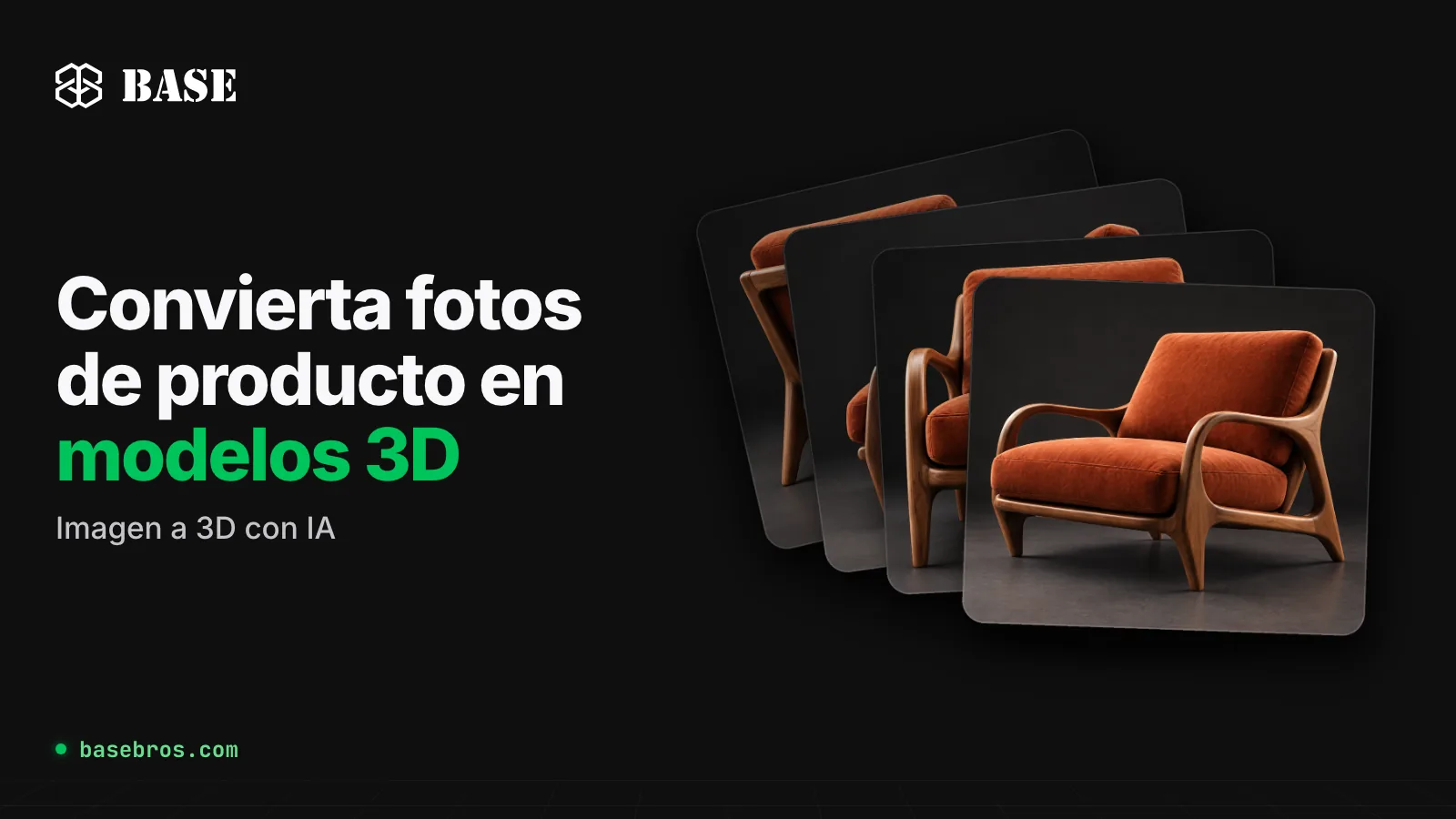
El conjunto anterior es un ejemplo típico: el mismo sillón visto de frente, en vista 3/4 trasera, de lado y en vista 3/4 frontal, siempre sobre un fondo liso y con el sillón completo en el encuadre. Para una generación multivista, suba las tomas que más se acerquen a las vistas frontal, trasera, izquierda y derecha, en ese orden. Como una vista de tres cuartos muestra dos lados del producto en un mismo encuadre, es una opción muy acertada para los motores que solo admiten una imagen.
¿Cómo hacer buenas fotos de producto para la conversión de imagen a 3D?
El motor solo puede reconstruir lo que muestran sus fotos. Estas pautas ofrecen al motor la vista más clara posible de su producto:
- Utilice un fondo limpio, blanco o neutro. Un fondo liso centra la atención en el producto y no en la estancia que lo rodea.
- Ilumine el producto de forma uniforme. Una luz suave y homogénea, sin sombras duras, muestra los colores y las superficies reales.
- Muestre el objeto completo. Deje margen alrededor del producto y no recorte ningún borde, pata ni asa.
- Cuide la nitidez. Mantenga la cámara estable y compruebe el enfoque, porque un detalle borroso no puede convertirse en una textura nítida.
- Fotografíe un solo producto por imagen. Prescinda de elementos decorativos, manos y embalajes, para que nada ajeno al producto acabe formando parte del modelo.
- Mantenga la coherencia entre vistas. En la generación multivista, fotografíe el mismo producto en el mismo estado, con una distancia, una altura y una iluminación similares en todas las fotos.
- Ponga un nombre claro al archivo. En Image to 3D, el nuevo modelo adopta el nombre de archivo de la primera imagen, así que un nombre como sillon-terciopelo-nogal le ahorra tener que renombrarlo después.
Si va a utilizar Hunyuan, compruebe también el tamaño de la imagen: cada lado de todas las imágenes de referencia debe medir entre 128 y 5000 píxeles, y Studio le avisa antes de enviar la solicitud.
¿Qué motor de IA conviene elegir para la conversión de imagen a 3D?
Los seis motores del 3D Generator admiten fotos. Cuatro de ellos (Meshy, Tripo, Rodin y Hunyuan) también trabajan a partir de texto, mientras que TRELLIS y Pixal3D solo admiten imágenes. Las valoraciones de la tabla son los puntos de Speed y Detail que aparecen en el selector de motores, en una escala de 1 a 3.
| Motor | Fotos por generación | Texto a 3D | Speed / Detail | En el selector |
|---|---|---|---|---|
| Meshy (predeterminado) | Hasta 4 | Sí | 2 / 3 | Las mejores texturas y más opciones |
| Tripo | Hasta 4 | Sí | 3 / 2 | Opción rápida y fiable |
| Rodin | Hasta 5 | Sí | 2 / 3 | Aristas nítidas, malla limpia |
| Hunyuan | Hasta 4 en Pro, 1 en Rapid | Sí | 2 / 2 | Ideal para formas sencillas |
| TRELLIS | 1 | No | 2 / 2 | Rápido y con materiales reales |
| Pixal3D | 1 | No | 1 / 2 | Buen nivel de detalle general |
Algunas claves para decidir:
- Meshy es el motor predeterminado, y su versión predeterminada, Meshy 7.1, es la opción más sólida para la conversión de imagen a 3D, porque mantiene el modelo fiel a su imagen de referencia.
- Tripo es el único motor con una valoración de Speed de 3 sobre 3, lo que lo hace idóneo para iteraciones rápidas.
- Rodin es el que admite más imágenes de referencia, hasta 5, y ofrece la opción de malla Quad.
- Hunyuan reúne dos variantes bajo un mismo nombre: Pro, con opciones de Version, Polygons y multivista, y Rapid, una vía más rápida que admite una sola imagen.
- TRELLIS y Pixal3D convierten una sola imagen en un modelo con materiales PBR completos y ofrecen, igual que Meshy, una calidad de textura de hasta 4K.
El tiempo de generación depende del motor, de sus opciones y de la cola del proveedor en ese momento, por lo que no hay una cifra fija. La ETA en tiempo real estima la espera para su configuración exacta. Para ver todas las opciones de cada motor, consulte la documentación del 3D Generator.
¿Qué obtiene después de la generación?
Cada resultado es un archivo GLB, el formato estándar para el 3D en la web, con materiales PBR por defecto. Lo que sigue ocurre de forma automática:
- Un modelo en su biblioteca. Aparece en el carrusel de modelos y, al hacer clic en su tarjeta, se abre en el Model Editor.
- Una página 3D-AR publicada. Cada modelo tiene exactamente una página, que puede diseñar en Page Designer y compartir como enlace, código QR o código de inserción desde Share & Embed.
- Una experiencia de AR. En iPhone y iPad, el botón de AR abre Apple AR Quick Look con un archivo USDZ que Studio genera a partir de su GLB. En Android, abre WebXR en Chrome. En ambos casos, el seguimiento de superficies coloca el producto sobre una superficie física a escala real, y en el escritorio el botón muestra un código QR para continuar en el teléfono.
- Descargas gratuitas. La ventana Download guarda el modelo en GLB o USDZ, con la posibilidad de elegir el nivel de triángulos, las texturas y la compresión Draco. Las descargas nunca se descuentan de sus modelos activos ni de sus modelos nuevos.
En el Model Editor puede ajustar los materiales, la escena y su iluminación, además de controles como Model Scale, que define el tamaño real en centímetros que se utiliza en AR. Para una guía paso a paso sobre la propia página, lea cómo crear una página de producto 3D y AR. Para mostrar el modelo en su propio sitio web, consulte cómo añadir 3D y AR a su sitio web sin una aplicación.
¿Cuáles son los errores más habituales en la conversión de imagen a 3D?
- Fondos recargados. Muebles, estanterías o estampados detrás del producto compiten con él. Fotografíelo sobre un fondo liso y neutro.
- Productos recortados. Si en la foto falta una pata o un asa, el motor tiene que adivinarla. Mantenga el producto completo en el encuadre.
- Iluminación dura. Las sombras marcadas y los brillos intensos ocultan las superficies reales. Utilice una luz suave y uniforme.
- Vistas en el orden equivocado. Las posiciones multivista se leen en el orden frontal, trasera, izquierda y derecha, así que un conjunto desordenado coloca la vista equivocada en cada posición.
- Más fotos de las que admite el motor. TRELLIS, Pixal3D y Hunyuan Rapid admiten una sola imagen. Si cambia de motor, Studio conserva su imagen principal y descarta las fotos que superen el nuevo límite.
- Elegir Max sin necesitarlo. En Meshy, TRELLIS y Pixal3D, el nivel de polígonos Max conserva la malla completa y genera archivos muy pesados. High es el valor predeterminado en estos motores, así que elija Max solo cuando realmente lo necesite.
- Esperar poder esculpir la malla después. En Studio se editan la escena, los materiales, los controles y la página, no la forma de la malla. Si la forma no es correcta, mejore las fotos o pruebe otro motor y vuelva a generar el modelo.
- Olvidar el tamaño real. Compruebe Model Scale antes de compartir, para que el producto aparezca con el tamaño correcto en AR.
¿Cómo se contabiliza una generación con IA en su plan?
No existe un cupo de IA aparte. Una generación con IA cuenta como un modelo nuevo en el momento en que se inicia, igual que la subida de un .GLB, y el modelo terminado cuenta como uno de sus modelos activos. Si una generación falla o agota el tiempo de espera por causas del proveedor, se le reintegra automáticamente el modelo nuevo, y lo mismo ocurre si elimina un trabajo que aún está en cola. En cambio, si cancela una generación en curso, el modelo nuevo no se reintegra.
- Free: 0 USD, sin necesidad de tarjeta de crédito, con hasta 3 modelos activos y 3 modelos nuevos al mes.
- Pro: 0,50 USD por modelo al mes (precio de lanzamiento), con un mínimo de 20 USD al mes por 40 modelos.
En la página de precios verá el precio mensual según el número de modelos que necesite.
Preguntas frecuentes
¿Puede la IA convertir una sola foto de producto en un modelo 3D?
Sí. Los seis motores del 3D Generator de BASE 3D-AR Studio pueden generar un modelo 3D a partir de una sola imagen. Con un motor multivista, añadir vistas traseras y laterales permite una reconstrucción más fiel.
¿Qué formatos de imagen puedo usar para la conversión de imagen a 3D?
PNG, JPG, WebP, AVIF y HEIC, de hasta 20 MB por imagen. Los archivos AVIF y HEIC se convierten automáticamente antes de la generación.
¿En qué orden debo subir las fotos multivista?
Frontal, trasera, izquierda y derecha. Rodin admite hasta 5 imágenes, y Meshy, Tripo y Hunyuan Pro hasta 4. Hunyuan Rapid, TRELLIS y Pixal3D admiten una sola imagen.
¿Qué formato de archivo produce la conversión de imagen a 3D?
Cada modelo generado es un archivo GLB con materiales PBR por defecto. Desde la ventana Download puede guardarlo gratis en GLB o en USDZ para iPhone y iPad.
¿Puedo ver el modelo generado en AR?
Sí. Cada modelo generado recibe su propia página 3D-AR, que se abre en Apple AR Quick Look en iPhone y iPad, y en WebXR en Chrome en Android, sin instalar ninguna aplicación. En un equipo de escritorio, un código QR abre la página en el teléfono.
¿Consume una generación con IA el cupo de mi plan?
Sí. Una generación con IA cuenta como un modelo nuevo, igual que un .GLB subido. Si una generación falla por causas del proveedor, se le reintegra automáticamente el modelo nuevo.
Conclusión
La conversión de imagen a 3D transforma las fotos de producto que ya tiene en modelos 3D con su propia página 3D-AR. Fotografíe el producto sobre un fondo limpio y con luz uniforme, suba las vistas en el orden frontal, trasera, izquierda y derecha, elija un motor y deje que Studio se encargue de la optimización, el alojamiento y la AR. Empiece gratis, explore el 3D Generator o póngase en contacto con el equipo de BASE BROS si necesita proyectos 3D a medida. Para aprender a preparar archivos para la web y la AR, lea GLB vs USDZ: cómo preparar modelos 3D para web y AR.