Image en 3D : transformer vos photos produits en modèles 3D avec l’IA
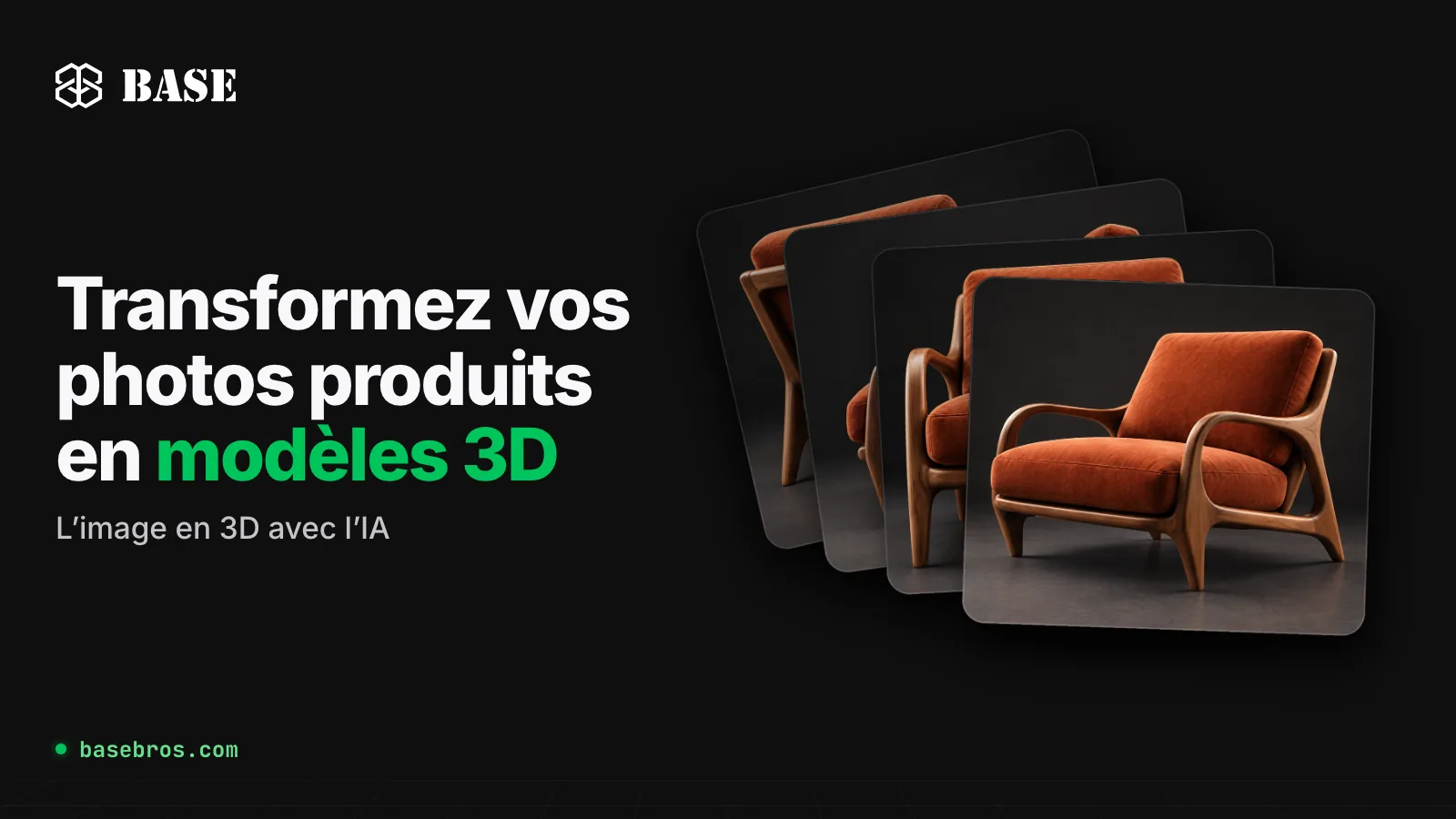
L’image en 3D (image to 3D) est un procédé d’IA qui transforme une ou plusieurs photos d’un produit en modèle 3D texturé. Dans BASE 3D-AR Studio, développé par BASE BROS, vous importez vos photos produits dans le 3D Generator, choisissez l’un des six moteurs d’IA et cliquez sur Generate 3D Model. Vous obtenez un fichier GLB doté par défaut de matériaux PBR, enregistré dans votre Library avec sa propre page 3D-AR en ligne, prêt à être partagé et ouvert en AR sur iPhone, iPad et smartphones Android.
À retenir
- Image to 3D est le mode par défaut du 3D Generator, et les six moteurs fonctionnent à partir de photos : Meshy, Tripo, Rodin, Hunyuan, TRELLIS et Pixal3D.
- Une seule photo suffit pour commencer. En multivue, Rodin accepte jusqu’à 5 images, et Meshy, Tripo et Hunyuan Pro jusqu’à 4, dans l’ordre face, dos, gauche, droite.
- Un fond neutre et dégagé, un éclairage homogène et le produit entièrement cadré donnent aux moteurs le maximum d’informations.
- Chaque résultat est un GLB avec matériaux PBR par défaut, optimisé automatiquement pour la 3D et l’AR et enregistré dans votre Library avec sa propre page.
- Une génération par IA compte comme un nouveau modèle, au même titre qu’un fichier .GLB importé, et les téléchargements en GLB ou USDZ sont gratuits.
Qu’est-ce que l’image en 3D ?
L’image en 3D, aussi appelée photo en 3D, consiste à transformer des images 2D d’un objet en un modèle 3D que l’on peut faire pivoter, agrandir et placer dans une pièce. Un générateur de modèles 3D par IA analyse la forme, les couleurs et les surfaces visibles sur vos photos, puis génère un maillage texturé : vous obtenez un modèle 3D sans avoir à le modéliser à la main.
Pour les équipes produit, cela comble un manque fréquent. La plupart des produits ont déjà des photos, mais rares sont ceux qui disposent d’un fichier 3D. Avec l’image en 3D, les photos de votre fiche produit deviennent le point de départ d’une visionneuse 3D interactive (3D Viewer) et d’une expérience en réalité augmentée.
Comment fonctionne l’image en 3D dans BASE 3D-AR Studio ?
Le 3D Generator est l’écran sur lequel s’ouvre le Studio, et Image to 3D en est le premier onglet, sélectionné par défaut. Tout le parcours, de la photo jusqu’à l’AR, se déroule dans le Studio :

- Importez vos photos. Déposez dans l’onglet Image to 3D des fichiers PNG, JPG, WebP, AVIF ou HEIC de 20 Mo maximum chacun. Les fichiers AVIF et HEIC sont convertis automatiquement avant la génération.
- Choisissez un moteur d’IA. Meshy est sélectionné par défaut. Le sélecteur de moteurs affiche, pour chacun, son état en temps réel, les modes pris en charge et ses notes Speed et Detail.
- Réglez les options. Chaque moteur affiche ses propres options, comme Polygons, Texture ou Texture Quality, sur des lignes affichées en permanence : tous les réglages sont visibles d’un coup d’œil. Une estimation du temps d’attente se met à jour en direct à chaque modification.
- Cliquez sur Generate 3D Model. Jusqu’à 3 générations peuvent être traitées en même temps, et 10 autres peuvent patienter dans une file d’attente : vous continuez donc à travailler pendant le traitement. Les tâches s’exécutent sur le serveur, si bien que fermer l’onglet ne les interrompt pas.
- Vérifiez le résultat. L’écran « Your model is ready » propose Download, Live page et Preview Model, une visionneuse 3D en fenêtre contextuelle pour un premier aperçu.
Le modèle terminé est enregistré automatiquement dans votre Library, et sa page 3D-AR est créée au même moment. Le Studio l’optimise ensuite pour le web avec le réglage Balanced de l’onglet Optimize : environ 50 % de triangles en moins, des textures WebP limitées à 2K et la compression Draco. Le bouton Live page devient disponible dès la fin de cette étape.
Combien de photos faut-il pour créer un modèle 3D à partir d’images ?
Une photo nette suffit : chaque moteur peut générer un modèle à partir d’une seule image. Mais une photo unique ne montre le produit que d’un côté, et le moteur doit alors déduire le reste. Une entrée multivue lui fournit de vraies vues des autres faces, pour une reconstruction plus fidèle.
- Rodin : jusqu’à 5 images.
- Meshy, Tripo et Hunyuan Pro : jusqu’à 4 images.
- Hunyuan Rapid, TRELLIS et Pixal3D : une image.
Importez vos photos multivues dans cet ordre : face, dos, gauche, droite. Tous les moteurs multivues lisent les emplacements dans cet ordre, et le Studio les réordonne automatiquement pour les moteurs qui attendent une autre séquence. Vous pouvez changer l’ordre des photos par glisser-déposer, les retirer une à une ou toutes les effacer avec Remove all.

La série ci-dessus en est un bon exemple : le même fauteuil de face, de trois quarts arrière, de profil et de trois quarts avant, chaque fois sur un fond uni et entièrement dans le cadre. Pour une génération multivue, importez les vues les plus proches de la face, du dos, de la gauche et de la droite, dans cet ordre. Comme une vue de trois quarts montre deux côtés du produit sur une même image, c’est un excellent choix pour les moteurs qui n’acceptent qu’une seule image.
Comment réussir vos photos produits pour l’image en 3D ?
Le moteur ne peut reconstruire que ce que vos photos montrent. Ces bonnes pratiques lui offrent la vue la plus claire de votre produit :
- Choisissez un fond dégagé, blanc ou neutre. Un arrière-plan uni concentre l’attention sur le produit, et non sur la pièce qui l’entoure.
- Éclairez le produit de façon homogène. Une lumière douce et régulière, sans ombres marquées, restitue les vraies couleurs et les vraies surfaces.
- Montrez l’objet en entier. Gardez une marge autour du produit et ne coupez aucun bord, pied ou poignée.
- Visez la netteté. Stabilisez l’appareil et vérifiez la mise au point : un détail flou ne deviendra jamais une texture nette.
- Photographiez un seul produit par image. Écartez accessoires, mains et emballages, pour que rien d’autre ne se retrouve dans le modèle.
- Gardez des vues cohérentes. En multivue, photographiez le même produit dans le même état, à une distance et une hauteur similaires, et sous le même éclairage, sur chaque photo.
- Nommez clairement le fichier. Dans Image to 3D, le nouveau modèle reprend le nom de fichier de la première image : un nom comme fauteuil-velours-noyer vous évite de le renommer ensuite.
Si vous comptez utiliser Hunyuan, vérifiez aussi la taille des images : chaque côté de chaque image de référence doit mesurer entre 128 et 5 000 pixels, et le Studio vous prévient avant l’envoi de la requête.
Quel moteur d’IA choisir pour l’image en 3D ?
Les six moteurs du 3D Generator acceptent des photos. Quatre d’entre eux (Meshy, Tripo, Rodin et Hunyuan) fonctionnent aussi à partir de texte, tandis que TRELLIS et Pixal3D fonctionnent uniquement à partir d’images. Les notes ci-dessous correspondent aux points Speed et Detail affichés dans le sélecteur de moteurs, sur une échelle de 1 à 3.
| Moteur | Photos par génération | Text to 3D | Speed / Detail | Dans le sélecteur |
|---|---|---|---|---|
| Meshy (par défaut) | Jusqu’à 4 | Oui | 2 / 3 | Textures de premier ordre, le plus d’options |
| Tripo | Jusqu’à 4 | Oui | 3 / 2 | Choix rapide et fiable |
| Rodin | Jusqu’à 5 | Oui | 2 / 3 | Arêtes nettes, maillage propre |
| Hunyuan | Jusqu’à 4 en Pro, 1 en Rapid | Oui | 2 / 2 | Idéal pour les formes simples |
| TRELLIS | 1 | Non | 2 / 2 | Rapide, avec de vrais matériaux |
| Pixal3D | 1 | Non | 1 / 2 | Détail solide sur toutes les faces |
Quelques repères pour vous aider à choisir :
- Meshy est le moteur par défaut, et sa Version 7.1, présélectionnée, est le meilleur choix pour l’image en 3D, car elle garde le modèle fidèle à votre image de référence.
- Tripo est le seul moteur noté 3 sur 3 en Speed, ce qui le rend idéal pour des itérations rapides.
- Rodin accepte le plus d’images de référence, jusqu’à 5, et propose une option de maillage Quad.
- Hunyuan réunit deux chaînes de traitement sous un même nom : Pro, avec les options Version, Polygons et multivue, et Rapid, une variante plus rapide qui n’accepte qu’une seule image.
- TRELLIS et Pixal3D transforment une seule image en modèle doté de matériaux PBR complets et proposent, comme Meshy, une qualité de texture allant jusqu’à 4K.
La durée de génération dépend du moteur, de ses options et de la file d’attente du fournisseur à ce moment-là : il n’existe donc pas de durée fixe. L’estimation en temps réel indique l’attente prévue pour vos réglages exacts. Pour le détail des options de chaque moteur, consultez la documentation du 3D Generator.
Qu’obtenez-vous après la génération ?
Chaque résultat est un fichier GLB, le format de référence pour la 3D sur le web, avec matériaux PBR par défaut. La suite est automatique :
- Un modèle dans votre Library. Il apparaît dans le carrousel de modèles, et un clic sur sa carte l’ouvre dans le Model Editor.
- Une page 3D-AR en ligne. Chaque modèle dispose d’une seule et unique page, que vous pouvez mettre en forme dans Page Designer et partager par lien, QR code ou code d’intégration depuis Share & Embed.
- Une expérience AR. Sur iPhone et iPad, le bouton AR ouvre Apple AR Quick Look avec un fichier USDZ que le Studio génère à partir de votre GLB. Sur Android, il ouvre l’AR avec WebXR dans Chrome. Dans les deux cas, le suivi de surfaces pose le produit sur une vraie surface à l’échelle réelle, et sur ordinateur, le bouton affiche un QR code pour poursuivre sur un téléphone.
- Des téléchargements gratuits. La fenêtre Download permet d’enregistrer le modèle au format GLB ou USDZ, en choisissant le niveau de triangles, les textures et la compression Draco. Les téléchargements ne sont jamais comptabilisés dans vos modèles en ligne ni dans vos nouveaux modèles.
Dans le Model Editor, vous pouvez affiner les matériaux, la scène et son éclairage, ainsi que des réglages comme Model Scale, qui définit la taille réelle en centimètres utilisée en AR. Pour un guide pas à pas sur la page elle-même, lisez comment créer une page produit 3D et AR. Pour afficher le modèle sur votre propre site, découvrez comment ajouter la 3D et l’AR à votre site web sans application.
Quelles sont les erreurs les plus fréquentes avec l’image en 3D ?
- Des arrière-plans chargés. Meubles, étagères ou motifs derrière le produit lui font concurrence. Photographiez-le sur un fond uni et neutre.
- Des produits coupés. Un pied ou une poignée hors champ oblige le moteur à deviner. Gardez tout le produit dans le cadre.
- Un éclairage trop dur. Les ombres marquées et les zones surexposées masquent les vraies surfaces. Privilégiez une lumière douce et homogène.
- Des vues dans le mauvais ordre. Les emplacements multivues sont lus dans l’ordre face, dos, gauche, droite : une série mélangée place la mauvaise vue dans chaque emplacement.
- Trop de photos pour le moteur choisi. TRELLIS, Pixal3D et Hunyuan Rapid n’acceptent qu’une image. Si vous changez de moteur, le Studio conserve votre image principale et retire les photos qui dépassent la nouvelle limite.
- Choisir Max sans en avoir besoin. Sur Meshy, TRELLIS et Pixal3D, le niveau de polygones Max conserve le maillage complet et produit des fichiers très lourds. High est le réglage par défaut sur ces moteurs : ne choisissez Max que si vous en avez réellement besoin.
- Vouloir retoucher la forme du maillage après coup. Dans le Studio, vous modifiez la scène, les matériaux, les réglages et la page, mais pas la forme du maillage. Si la forme ne convient pas, améliorez vos photos ou essayez un autre moteur, puis relancez la génération.
- Oublier la taille réelle. Vérifiez Model Scale avant de partager, pour que le produit apparaisse à la bonne taille en AR.
Comment une génération par IA est-elle comptabilisée dans votre offre ?
Il n’existe pas de quota d’IA distinct. Une génération par IA compte comme un nouveau modèle dès son lancement, au même titre qu’un fichier .GLB importé, et le modèle terminé occupe un emplacement de modèle en ligne. Si une génération échoue ou expire du côté du fournisseur, le nouveau modèle vous est recrédité automatiquement ; c’est aussi le cas si vous retirez une tâche encore en file d’attente. En revanche, annuler une génération en cours ne le recrédite pas.
- Free : 0 $, sans carte bancaire, jusqu’à 3 modèles en ligne et 3 nouveaux modèles par mois.
- Pro : 0,50 $ par modèle et par mois (tarif de lancement), avec un minimum de 20 $ par mois pour 40 modèles.
Consultez la page des tarifs pour connaître le prix mensuel correspondant au nombre de modèles dont vous avez besoin.
Questions fréquentes
L’IA peut-elle transformer une seule photo produit en modèle 3D ?
Oui. Les six moteurs du 3D Generator de BASE 3D-AR Studio peuvent générer un modèle 3D à partir d’une seule image. Avec un moteur multivue, ajouter des vues de dos et de côté permet une reconstruction plus fidèle.
Quels formats d’image puis-je utiliser pour l’image en 3D ?
PNG, JPG, WebP, AVIF et HEIC, jusqu’à 20 Mo par image. Les fichiers AVIF et HEIC sont convertis automatiquement avant la génération.
Dans quel ordre importer les photos multivues ?
Face, dos, gauche, droite. Rodin accepte jusqu’à 5 images, et Meshy, Tripo et Hunyuan Pro jusqu’à 4. Hunyuan Rapid, TRELLIS et Pixal3D n’acceptent qu’une seule image.
Quel format de fichier obtient-on avec l’image en 3D ?
Chaque modèle généré est un fichier GLB avec matériaux PBR par défaut. Depuis la fenêtre Download, vous pouvez l’enregistrer gratuitement au format GLB ou au format USDZ pour iPhone et iPad.
Puis-je voir le modèle généré en AR ?
Oui. Chaque modèle généré dispose de sa propre page 3D-AR. Elle s’ouvre dans Apple AR Quick Look sur iPhone et iPad, et dans WebXR dans Chrome sur Android, sans application à installer. Sur ordinateur, un QR code permet de poursuivre sur un téléphone.
Une génération par IA consomme-t-elle le quota de mon offre ?
Oui. Une génération par IA compte comme un nouveau modèle, au même titre qu’un fichier .GLB importé. Si une génération échoue du côté du fournisseur, le nouveau modèle correspondant vous est recrédité automatiquement.
Conclusion
L’image en 3D transforme les photos produits dont vous disposez déjà en modèles 3D, chacun avec sa propre page 3D-AR. Photographiez le produit sur un fond dégagé, avec un éclairage homogène, importez les vues dans l’ordre face, dos, gauche, droite, choisissez un moteur et laissez le Studio se charger de l’optimisation, de l’hébergement et de l’AR. Commencez gratuitement, découvrez le 3D Generator ou contactez l’équipe BASE BROS pour vos projets 3D sur mesure. Pour savoir comment préparer vos fichiers pour le web et l’AR, lisez notre article GLB ou USDZ.